
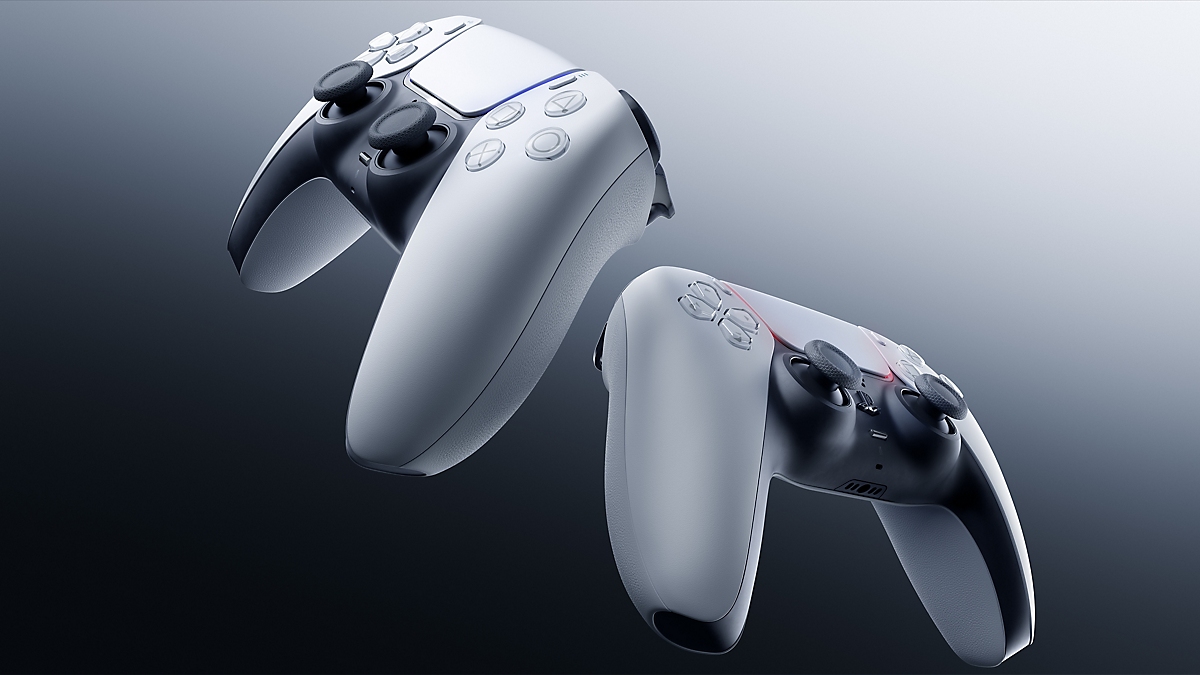
O DualSense funciona no PC?
Sim. A PlayStation confirma que o controle sem fio DualSense pode ser usado em computadores com Windows 10 de 64 bits ou Windows 11, por Bluetooth ou por cabo USB Type-C. Depois da conexão, ele controla jogos e aplicativos compatíveis com gamepad.
Conectar o controle não garante que todos os recursos estarão ativos em qualquer jogo. A compatibilidade depende do título, da loja e do tipo de conexão. Por isso, vale decidir entre cabo e Bluetooth de acordo com o jogo que você pretende usar.
- Windows 10 de 64 bits ou Windows 11.
- Conexão por Bluetooth ou cabo USB Type-C.
- A compatibilidade varia conforme o jogo.
- Mantenha o firmware do controle atualizado.
Como conectar o DualSense ao PC por Bluetooth
Desconecte qualquer cabo USB e confirme que o indicador de jogador está apagado. Se o controle estiver ligado, mantenha o botão PS pressionado até desligá-lo. Em seguida, segure o botão Criar e, sem soltá-lo, pressione o botão PS até a barra de luz começar a piscar.
No Windows, abra Configurações, entre em Bluetooth e dispositivos e escolha a opção para adicionar um aparelho Bluetooth. Selecione o controle quando ele aparecer na lista. Ao terminar o emparelhamento, a barra de luz pisca e o indicador de jogador acende.
- 1. Desconecte o cabo USB e desligue o controle.
- 2. Segure Criar + PS até a luz piscar.
- 3. Abra Bluetooth e dispositivos no Windows.
- 4. Adicione e selecione o controle detectado.
Como usar o DualSense no PC com cabo USB
A conexão com fio é a opção mais direta: conecte um cabo com plugue USB Type-C ao controle e a outra ponta ao computador. O Windows deve reconhecer o dispositivo automaticamente, embora o jogo ainda precise oferecer suporte a controle.
O cabo também é a escolha indicada quando você quer reduzir dúvidas de emparelhamento ou aproveitar recursos que exigem ligação física. Segundo a PlayStation, a resposta tátil no PC depende de conexão USB e de suporte específico do jogo.
- Use um cabo de dados, não apenas de carregamento.
- Teste outra porta USB se o controle não for reconhecido.
- Conecte diretamente ao computador durante o diagnóstico.
- Resposta tátil no PC exige USB e jogo compatível.
Gatilhos adaptáveis, resposta tátil, áudio e microfone
Os gatilhos adaptáveis podem funcionar quando o jogo oferece compatibilidade. A resposta tátil também depende do título e, no PC, exige conexão por cabo USB. Isso significa que um jogo pode reconhecer os botões normalmente sem ativar todas as sensações avançadas do DualSense.
O microfone integrado e o alto-falante podem ser usados no Windows quando o jogo for compatível. Já o conector de headset do controle requer uma ligação com fio ao computador. Se o áudio mudar de saída depois de conectar o DualSense, revise o dispositivo de reprodução nas configurações de som do Windows.
Como saber se um jogo do Steam aceita o DualSense
A própria PlayStation orienta consultar a página do jogo no Steam. Na lateral da ficha, procure a área Compatibilidade com controle, que informa se o título oferece compatibilidade total ou parcial. A indicação evita comprar ou instalar um jogo presumindo que todos os comandos e recursos especiais estarão disponíveis.
Compatibilidade com controle e suporte completo aos recursos do DualSense não são necessariamente a mesma coisa. Um jogo pode aceitar os botões como um gamepad genérico, mas não oferecer resposta tátil, gatilhos adaptáveis, ícones de PlayStation ou áudio pelo controle.
- Abra a página do jogo no Steam.
- Procure Compatibilidade com controle.
- Confira se o suporte é total ou parcial.
- Leia os requisitos do jogo para recursos avançados.
Como atualizar o firmware do DualSense no Windows
A Sony disponibiliza o aplicativo oficial PlayStation Accessories para atualizar o software do controle pelo PC. Baixe o programa pelo link publicado no suporte da PlayStation, conecte o DualSense e siga as instruções mostradas na tela.
Atualizar o firmware pode corrigir incompatibilidades e melhorar o funcionamento do controle. Evite desconectar o cabo, desligar o computador ou fechar o aplicativo enquanto a atualização estiver em andamento.
DualSense não conecta no PC: o que verificar
Comece carregando o controle e testando uma conexão USB. No Bluetooth, remova o dispositivo salvo no Windows e repita o emparelhamento com Criar + PS. Reinicie o computador, atualize o Bluetooth e confirme se o jogo realmente aceita controles.
Se o problema continuar, redefina o DualSense pelo pequeno botão traseiro e tente novamente. Para voltar a usá-lo no PS5, conecte o controle ao console com um cabo USB compatível e pressione o botão PS. A PlayStation recomenda procurar o serviço de reparos quando a falha persiste mesmo após a redefinição.
- Carregue o controle e teste por USB.
- Remova o emparelhamento antigo do Windows.
- Atualize o firmware no PlayStation Accessories.
- Redefina o controle se a conexão continuar falhando.
Vale mais a pena usar Bluetooth ou cabo?
Bluetooth oferece liberdade de movimento e funciona bem para jogos que precisam apenas dos comandos tradicionais. O cabo evita depender da bateria, simplifica o reconhecimento e é necessário para a resposta tátil em jogos compatíveis no PC.
Se a prioridade são gatilhos adaptáveis e resposta tátil, consulte primeiro o suporte do jogo e comece pelo USB. Para jogar à distância com comandos convencionais, Bluetooth costuma ser a alternativa mais prática. Para mais guias, gameplays e soluções rápidas, acompanhe também o canal Game Station Oficial no YouTube.