
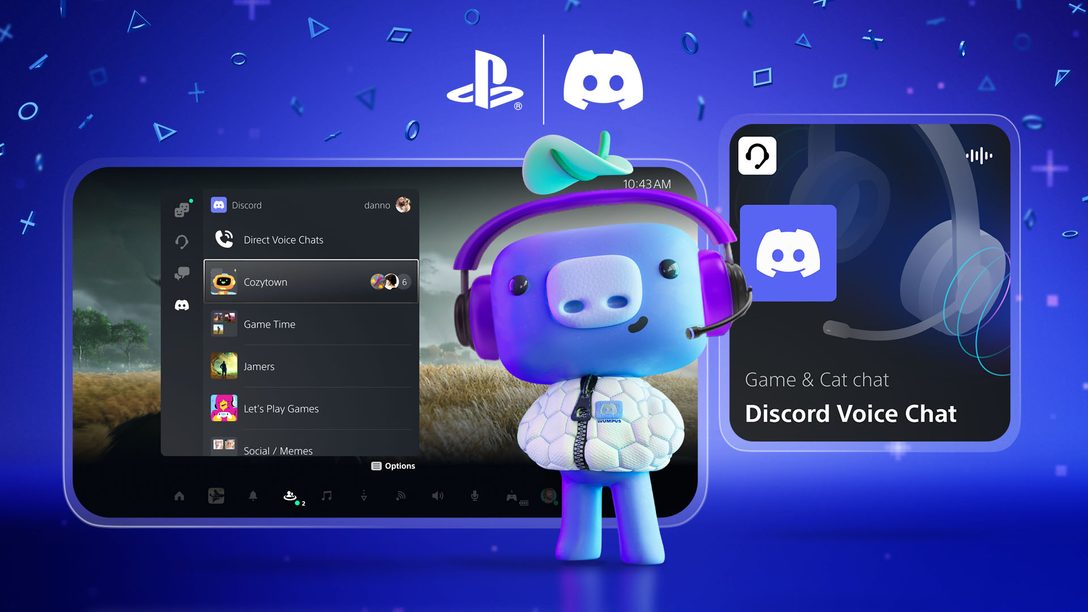
O que é necessário para usar o Discord no PS5
O PlayStation 5 permite entrar em bate-papos de voz do Discord para conversar com pessoas que jogam em outras plataformas. Antes de começar, atualize o software do sistema do console e vincule a sua conta da PlayStation Network à conta do Discord.
Não é necessário assinar o PlayStation Plus para vincular as contas ou usar esse recurso. O serviço precisa estar disponível na sua região, e contas de criança podem ter restrições definidas pelo gerente da família.
- Atualize o software do sistema do PS5.
- Tenha uma conta da PlayStation Network e uma conta do Discord.
- O PlayStation Plus não é obrigatório para o recurso.
- Confira as permissões de comunicação em contas de criança.
Como vincular Discord e PlayStation pelo PS5
Pressione o botão PS para abrir o Centro de controle e acesse Game Base > Discord. Selecione Vincular conta e siga as instruções exibidas na tela. Depois da autorização, a integração fica disponível no mesmo perfil usado no console.
Também é possível fazer a vinculação pelo Discord. No aplicativo para celular, computador ou navegador, abra Configurações do usuário > Conexões > Adicionar, escolha o logotipo do PlayStation e entre com a conta correta da PlayStation Network.
- No PS5: Centro de controle > Game Base > Discord.
- Selecione Vincular conta.
- Confirme se está usando o perfil correto da PSN.
- No Discord, a opção fica em Configurações do usuário > Conexões.
Como entrar em um chat de voz direto pelo console
Abra o Centro de controle, selecione Game Base e entre na aba Discord. Para uma conversa direta, escolha Bate-papos diretos por voz, selecione o jogador ou grupo e pressione Iniciar bate-papo por voz. Se a conversa já estiver ativa, use Participar.
Para entrar em um servidor, abra Game Base > Discord, selecione o servidor e escolha o canal de voz. Avatares próximos ao nome ajudam a identificar canais que já têm participantes. O cartão do bate-papo no Centro de controle mostra os membros e os principais ajustes durante a conversa.
Como transferir uma conversa do celular ou PC para o PS5
No aplicativo do Discord, inicie ou entre em um canal de voz e selecione a opção de participar pelo PlayStation. Escolha o seu PS5 na lista. Quando a conexão for concluída, uma notificação aparecerá no console; selecione Exibir bate-papo por voz do Discord para abrir o cartão da conversa.
O microfone do controle DualSense pode ser usado, mas um headset costuma oferecer voz mais clara e reduzir o retorno do áudio da televisão. Confirme o dispositivo de entrada e o volume do microfone no cartão do chat antes de começar a jogar.
Ajustes de áudio e limitações importantes
No cartão do Discord, é possível equilibrar o volume da conversa e do jogo, ajustar o nível do microfone, silenciar participantes e alternar entre o chat do Discord e o chat do próprio jogo. O PS5 não permite permanecer no bate-papo do Discord e em uma party do PlayStation ao mesmo tempo.
Compartilhamento de tela e Share Play pertencem ao bate-papo de party do PlayStation e não funcionam como recursos do chat do Discord. A PlayStation também informa que o áudio da conversa no Discord não é incluído nas gravações de gameplay nem nas transmissões feitas pelo console.
Como ligar o PS5 pelo aplicativo do Discord
No console, abra Configurações > Sistema > Economia de energia > Recursos disponíveis no modo de repouso e ative a opção que permite ligar o PS5 pela rede. Deixe o console no modo de repouso e conectado à internet.
Ao escolher participar pelo PlayStation no aplicativo do Discord, o PS5 poderá ser ligado e receber a notificação da conversa. A função depende da mesma conta vinculada, da conexão de rede e das opções de modo de repouso estarem configuradas corretamente.
Discord não conecta no PS5: o que verificar
Comece atualizando o sistema do PS5 e o aplicativo do Discord. Confira se a conta correta está vinculada e se os serviços PlayStation e Discord estão disponíveis. Se a integração parou depois de uma troca de ID ou conta, desvincule e conecte novamente em Configurações > Usuários e contas > Serviços vinculados > Discord.
Revise também as configurações de privacidade da PlayStation Network, as permissões de comunicação do controle parental e o dispositivo de áudio selecionado. Para mais tutoriais de PS5, soluções rápidas e gameplays, acompanhe o canal Game Station Oficial no YouTube.
- Atualize o PS5 e o aplicativo do Discord.
- Confirme a conta da PSN vinculada.
- Desvincule e conecte novamente se a integração travar.
- Revise privacidade, controle parental, microfone e conexão.