Onde ficam os ajustes de acessibilidade de Gears E-Day
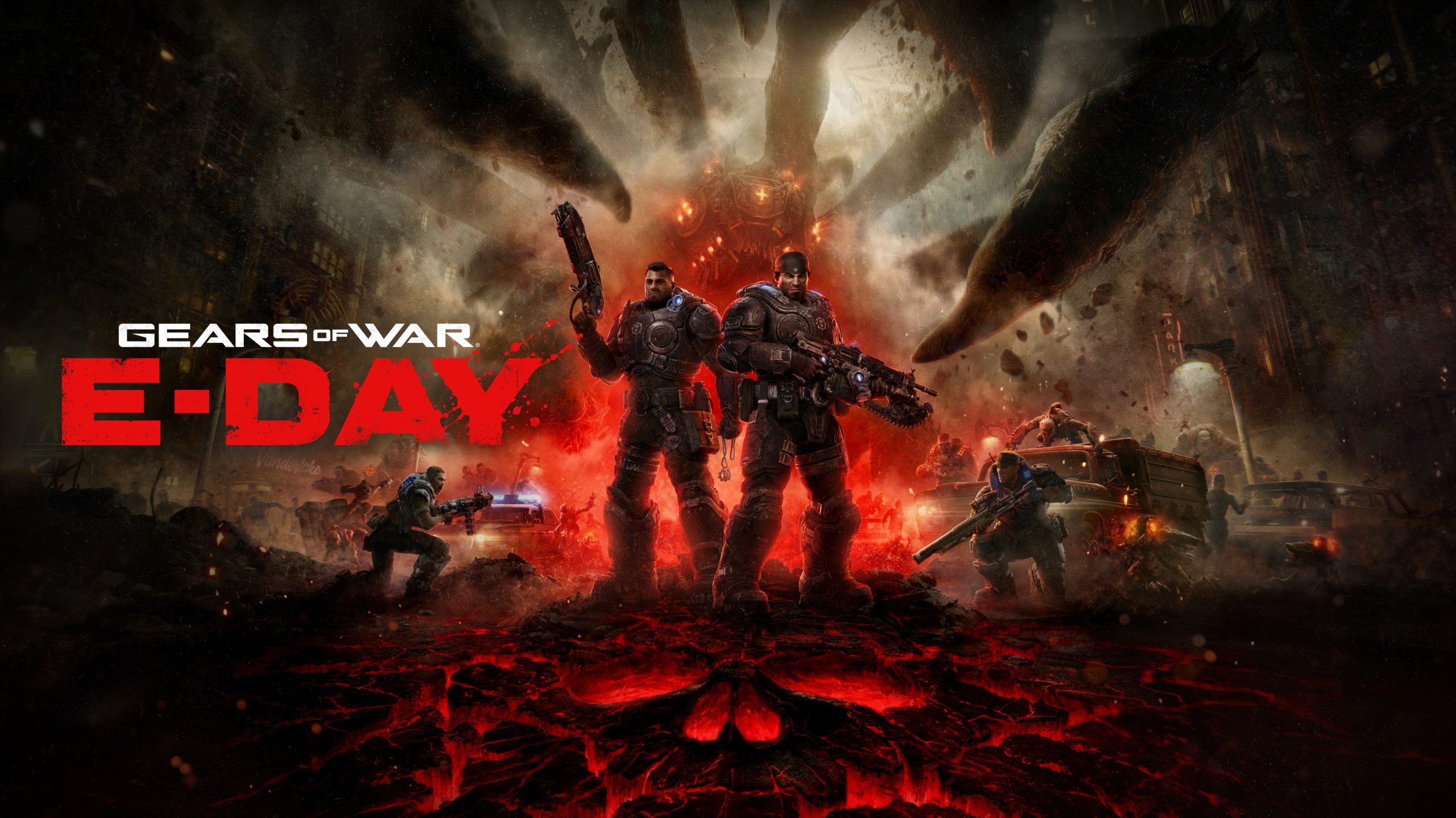
Gears of War: E-Day reúne as principais opções em Configurações > Acessibilidade, acessível pelo menu principal e durante o jogo. Vários controles também aparecem nas abas de áudio, gráficos, interface e controles para facilitar a descoberta.
Na primeira inicialização, o jogo já oferece narração de menus, tamanho do texto da interface, filtros para daltonismo, legendas, volume e modos gráficos. Vale revisar essa etapa com calma: as escolhas podem ser alteradas depois e cada seção pode ser restaurada separadamente para o padrão.
- Abra Configurações > Acessibilidade para a visão geral.
- Revise também Áudio, Gráficos, Interface e Controles.
- Um ícone hexagonal identifica opções que foram modificadas.
- É possível redefinir uma opção, uma seção ou todos os ajustes.
1. Reduza o balanço da câmera para diminuir desconforto
A opção de tremor de câmera pode ser ajustada separadamente para a campanha e para o modo Horde Siege. Reduzir esse efeito é o primeiro teste recomendado para quem sente desconforto, perde o foco durante explosões ou prefere uma imagem mais estável no combate.
Desativar a vibração do controle também pode ajudar quem considera o retorno tátil intenso ou distrativo. No PC e em controles compatíveis, os gatilhos adaptáveis possuem uma opção própria, permitindo preservar a vibração comum ou desligar apenas a resistência dos gatilhos.
2. Ajuste legendas para não perder diálogos e avisos
Além de ligar as legendas, E-Day permite mudar tamanho, cor, fundo e opacidade. Ativar o nome do personagem ajuda a identificar quem está falando, enquanto as legendas de diálogos ambientes registram reações curtas e chamados feitos durante o combate.
Em telas pequenas ou quando há muita informação visual, use texto maior e fundo escuro com opacidade suficiente para separar a legenda do cenário. O tamanho do texto da interface é independente, portanto pode ser aumentado mesmo que as legendas já estejam confortáveis.
- Ative nomes dos personagens para identificar as falas.
- Ligue diálogos ambientes para acompanhar chamados de combate.
- Use fundo escuro quando a legenda se mistura à imagem.
- Ajuste separadamente o texto da interface e o das legendas.
3. Escolha a assistência de mira adequada ao seu ritmo
A assistência de mira oferece quatro níveis: desligada, padrão, Snap Aim e Lock-on Aiming. O modo padrão mantém o comportamento definido para cada arma; o Snap Aim aproxima rapidamente a retícula de um alvo válido ao mirar; e o Lock-on mantém a mira no inimigo mais próximo, com troca de alvo por um movimento lateral do analógico.
Não existe uma configuração universalmente melhor. Comece pelo padrão se já joga títulos de ação em terceira pessoa. Se a prioridade for acompanhar a história ou reduzir esforço motor, experimente o Lock-on. Jogadores que querem controle manual podem reduzir ou desligar a assistência e ajustar sensibilidade, aceleração e zonas mortas dos analógicos.
4. Troque comandos repetidos por pressionamentos simples
O recurso Tap To Hold transforma várias ações que exigem manter um botão pressionado em um toque simples. Já os desafios de apertar rapidamente podem usar a alternativa Press & Hold, útil em lutas e situações em que o personagem está caído.
Também é possível alternar mira e corrida, iniciar a recarga automaticamente quando o pente esvazia e remapear os botões do controle. O Tap To Hold não se aplica à investida com baioneta nem à motosserra, conforme o guia oficial.
5. Use navegação visual ou sonora quando perder o objetivo
A ajuda de navegação desenha um caminho visual até o próximo objetivo na campanha e em Horde Siege. Ela pode permanecer ligada ou aparecer apenas ao acionar o Tac-Com e por mais três segundos, evitando excesso de elementos na tela.
A alternativa sonora usa sinais direcionais e possui volume próprio. Há ainda um ping de áudio para indicar o Supply Cache ou RIG mais próximo. Esses recursos podem ser combinados: por exemplo, caminho visual apenas no Tac-Com e ping sonoro sempre ativo.
6. Destaque inimigos, aliados e ameaças importantes
O modo de alto contraste muda a aparência de personagens na campanha e em Horde Siege. O jogador escolhe cores diferentes para o personagem controlado, esquadrão, aliados e inimigos, o que facilita separar silhuetas em áreas escuras ou cenas com muitos efeitos.
Os indicadores de ameaça mostram a direção de golpes de alto dano e marcam granadas ou explosivos próximos. Uma resposta sonora opcional pode acompanhar esses avisos. Para daltonismo, há filtros Deuteranope, Protanope e Tritanope com controle de intensidade.
7. Configure o áudio para história, competição ou volume baixo
E-Day oferece predefinições de áudio para situações diferentes. O modo padrão preserva a mixagem de alta fidelidade; o competitivo destaca sons relevantes, como passos e armas; o Medium Dynamics reforça graves e agudos para alto-falantes pequenos; e o Midnight reduz a variação entre sons baixos e altos.
Também é possível ajustar separadamente diálogos, música, efeitos, sons ambientes e passos de inimigos, jogador e esquadrão. Para jogar à noite sem elevar demais o volume, o preset Midnight é o ponto de partida mais prático.
8. Confira modo gráfico e detecção de 120 Hz
Campanha, Horde Siege e Versus possuem escolhas próprias entre maior taxa de quadros e maior qualidade. A tela de gráficos também informa se uma saída de 120 Hz foi detectada, o que ajuda a confirmar se console, cabo, entrada HDMI e televisor estão alinhados.
O indicador de 120 Hz não significa que toda cena será exibida nessa taxa. Ele confirma a detecção da saída compatível; o resultado depende do modo selecionado e do desempenho do jogo. O Eco Mode reduz consumo e calor ajustando a qualidade sem alterar a meta de quadros, segundo a documentação oficial.
9. Prepare chat e cooperação antes de entrar no multiplayer
O chat de texto pode ser lido em voz alta, enquanto o recurso Speech-to-Text transforma a conversa por voz em texto. Ambos dependem do chat de texto ativado. Horde Siege também oferece chat por proximidade, com controle de volume separado.
Na campanha cooperativa, cada participante pode escolher sua própria dificuldade. Apenas o anfitrião consegue pausar a partida. O jogo aceita até cinco espaços de salvamento de campanha, úteis para manter progressos separados entre grupos, dificuldades ou partidas individuais.
Configuração rápida recomendada para começar
Para priorizar conforto, reduza o tremor de câmera, use legendas maiores com fundo, ative indicadores de ameaça e teste a mira padrão antes de aumentar a assistência. Quem joga à noite pode combinar o preset Midnight com diálogos um pouco mais altos e sons ambientes mais baixos.
Essas combinações são recomendações editoriais, não predefinições oficiais. Ajuste uma opção por vez e jogue alguns minutos antes de continuar; assim fica mais fácil identificar o que realmente melhorou a experiência. Para mais guias, gameplays e análises, acompanhe também o canal Game Station Oficial no YouTube.
- Conforto visual: menos tremor e vibração.
- Leitura: legendas maiores, fundo escuro e nome do personagem.
- Orientação: indicadores de ameaça e navegação pelo Tac-Com.
- Áudio noturno: preset Midnight com diálogos destacados.