
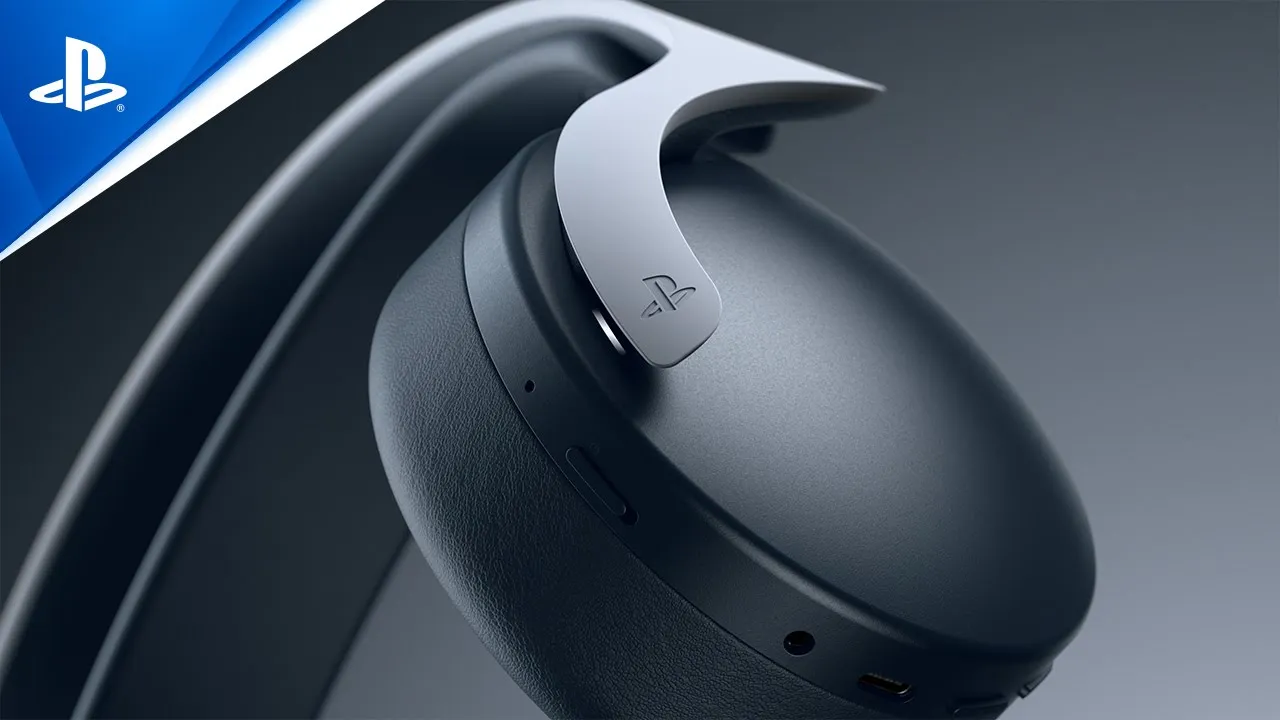
O que é o áudio 3D do PS5
O áudio 3D do PlayStation 5 usa a Tempest 3D AudioTech para posicionar sons ao redor do jogador. Em títulos compatíveis, passos, veículos, disparos e elementos do cenário podem parecer vir de direções e alturas diferentes, facilitando a localização do que acontece fora do campo de visão.
O recurso pode ser usado com os alto-falantes da TV ou com fones de ouvido conectados ao console. As duas configurações são independentes: a TV utiliza uma medição da acústica da sala, enquanto os fones permitem criar um perfil adequado à maneira como cada pessoa percebe a posição dos sons.
Como ativar o áudio 3D nos alto-falantes da TV
Na tela inicial, abra Configurações > Áudio > Áudio em 3D (TV). Sente-se no local onde costuma jogar e siga as instruções da medição. O PS5 usa o microfone integrado do controle DualSense para analisar a acústica do ambiente e ajustar a reprodução.
Durante o teste, mantenha a sala silenciosa, deixe o controle próximo à posição dos seus ouvidos e não bloqueie os alto-falantes da televisão. Ao terminar, compare o som estéreo com o áudio 3D e escolha a opção que oferece a melhor percepção de direção no seu ambiente.
- Abra Configurações > Áudio > Áudio em 3D (TV).
- Sente-se na posição usada para jogar.
- Mantenha o ambiente silencioso durante a medição.
- Compare o áudio estéreo e o áudio 3D antes de decidir.
Quando é necessário medir a sala novamente
Refaça a medição se mudar a TV de lugar, trocar a posição do sofá ou alterar de maneira relevante o ambiente. A distância, a direção dos alto-falantes e objetos próximos influenciam o resultado calculado pelo console.
Se o efeito parecer artificial, com eco ou direção pouco clara, desative temporariamente os modos surround e outros processamentos de som da própria TV ou da soundbar. Esses efeitos podem se somar ao processamento do PS5 e prejudicar a localização dos sons.
Como configurar o áudio 3D nos fones de ouvido
Conecte os fones ao controle, a um adaptador USB compatível ou ao dispositivo PlayStation Link correspondente. Depois, abra Configurações > Áudio > Áudio em 3D para fones de ouvido e ative o recurso.
O PS5 oferece cinco perfis predefinidos e também a opção Criar perfil personalizado de áudio em 3D. No processo personalizado, você ouve sons em diferentes posições e responde de onde eles parecem vir. Faça o teste em um local tranquilo, usando o volume normal de jogo, para evitar um perfil impreciso.
- Use os fones que serão utilizados normalmente no console.
- Faça o teste personalizado em um ambiente silencioso.
- Não aumente o volume além do nível confortável.
- Volte às predefinições se o perfil personalizado não soar natural.
Áudio 3D funciona com qualquer fone?
O processamento é realizado pelo PS5, portanto o recurso não depende exclusivamente de um headset PULSE. Fones compatíveis conectados ao console podem aproveitar o áudio 3D, embora a qualidade final também varie de acordo com o próprio fone, o encaixe e a mixagem de cada jogo.
Nem todo jogo usa o recurso da mesma maneira. Em alguns títulos, a diferença é clara na orientação espacial; em outros, o resultado pode ser mais discreto. Testar a mesma cena com o áudio 3D ativado e desativado é a forma mais prática de escolher a configuração adequada.
Som baixo, abafado ou vindo da direção errada: o que fazer
Primeiro, confira Configurações > Áudio > Saída de áudio e confirme se o dispositivo selecionado corresponde à TV, aos fones ou ao equipamento HDMI em uso. No centro de controle, selecione Áudio para revisar rapidamente o volume e o dispositivo de saída.
Na TV, repita a medição e teste sem os efeitos surround do aparelho. Nos fones, experimente outro perfil ou volte às predefinições. Se apenas um jogo apresentar o problema, revise também as opções de áudio dentro dele, pois modos como cinema, TV, fones ou home theater alteram a mixagem.
Use um volume confortável e faça pausas em sessões longas. Para mais soluções de PS5, tutoriais e gameplays, acompanhe também o canal Game Station Oficial no YouTube.
- Confirme o dispositivo de saída selecionado.
- Desative processamentos duplicados da TV ou soundbar.
- Teste outro perfil de áudio 3D nos fones.
- Compare as configurações de som dentro do próprio jogo.