
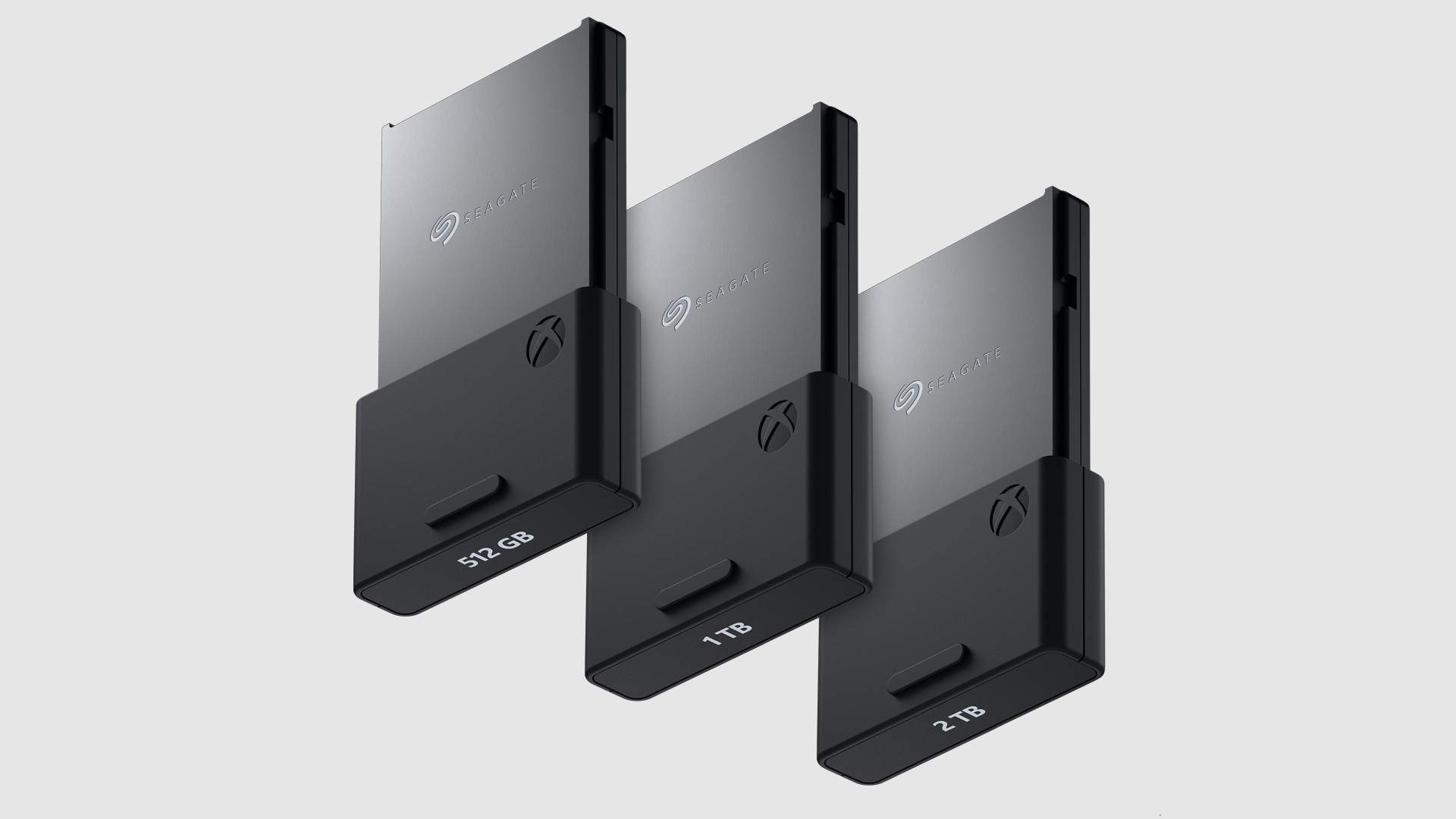
Cartão de expansão ou unidade USB: qual é a diferença?
O Xbox Series X e o Xbox Series S aceitam duas formas principais de ampliar o espaço: um cartão de expansão conectado à porta dedicada na traseira ou uma unidade externa USB 3.1, que pode ser um HD ou SSD. As duas soluções armazenam jogos, mas não entregam a mesma experiência.
O cartão de expansão foi projetado para reproduzir o desempenho do SSD interno e da Xbox Velocity Architecture. Por isso, jogos otimizados para Xbox Series X|S podem ser instalados e executados diretamente nele. A unidade USB é mais barata por gigabyte, porém tem limitações para títulos da geração atual.
- Cartão de expansão: roda jogos otimizados diretamente.
- HD ou SSD USB: ideal para retrocompatibilidade e arquivo.
- As duas opções funcionam no Series X e no Series S.
Quais jogos rodam diretamente de um HD ou SSD USB?
Segundo a Xbox, jogos de Xbox One e títulos retrocompatíveis de Xbox 360 e Xbox original podem ser executados diretamente de uma unidade USB 3.1. Assim, é possível reservar o SSD interno para jogos mais novos sem abrir mão da biblioteca das gerações anteriores.
Jogos otimizados para Xbox Series X|S podem ser guardados na unidade USB, mas precisam ser transferidos para o SSD interno ou para um cartão de expansão compatível antes de jogar. Essa cópia local costuma ser mais rápida do que baixar novamente um arquivo grande pela internet.
- Xbox One, Xbox 360 e Xbox original: reprodução direta pela USB.
- Jogos otimizados para Series X|S: use USB como arquivo.
- Transfira para o SSD interno ou cartão antes de abrir o jogo otimizado.
Quando vale a pena comprar o cartão de expansão
O cartão é a escolha mais prática para quem mantém vários jogos otimizados instalados e quer iniciá-los sem transferências. Basta inseri-lo na porta Storage Expansion; o console permite definir a unidade como destino padrão, mover ou copiar instalações e jogar diretamente dela.
A página oficial da Xbox informa que o acessório mantém a mesma velocidade e desempenho máximo do SSD interno. Há capacidades diferentes no mercado, mas preços e disponibilidade variam por fabricante, região e varejista. Antes de comprar, confirme que o produto declara compatibilidade específica com Xbox Series X|S.
- Procure a identificação para Xbox Series X|S.
- Escolha a capacidade com base nos jogos que realmente mantém instalados.
- Confira preço, garantia e disponibilidade no Brasil.
- Não confunda o cartão dedicado com um SSD USB comum.
Quando um HD ou SSD externo USB é suficiente
Uma unidade USB faz sentido para uma biblioteca grande de jogos retrocompatíveis, para armazenar temporariamente títulos otimizados e para reduzir downloads repetidos. Um SSD USB transfere arquivos e carrega jogos antigos mais rápido que um HD mecânico, enquanto o HD normalmente oferece mais capacidade pelo mesmo preço.
Conecte a unidade diretamente a uma porta USB compatível do console. Se ela já contém jogos de um Xbox One, a Xbox informa que pode ser levada ao Series X|S e reconhecida sem reinstalar toda a biblioteca. Faça a desconexão com segurança e evite retirar o cabo durante uma transferência.
Como mover ou copiar jogos entre as unidades
Pressione o botão Xbox, abra Meus jogos e aplicativos e entre nas opções de gerenciamento. Selecione os títulos desejados, escolha mover ou copiar e defina o armazenamento de destino. Mover libera espaço na origem; copiar mantém uma instalação em cada unidade e exige espaço suficiente nas duas.
Para organizar a biblioteca, mantenha no SSD interno e no cartão os jogos otimizados que usa com frequência. Deixe no USB os títulos retrocompatíveis e os jogos da geração atual que pretende arquivar. Atualizações podem exigir espaço adicional na unidade em que o jogo está instalado.
- Mover: transfere e libera espaço na unidade de origem.
- Copiar: cria uma segunda instalação.
- Reserve espaço livre para atualizações.
- Não desligue o console durante a operação.
Quick Resume funciona com armazenamento externo?
Sim. A Xbox explica que os estados do Quick Resume ficam preservados no SSD interno do console. Por isso, o recurso pode funcionar com jogos iniciados pelo SSD interno, pelo cartão de expansão ou por uma unidade USB 3.1 compatível.
O suporte ao Quick Resume ainda depende de cada jogo, e atualizações ou encerramentos podem remover um estado suspenso. O tipo de armazenamento não transforma um título incompatível em compatível com a função.
O Xbox não reconhece a unidade: o que verificar
Desconecte e reconecte o dispositivo com o console parado, teste outra porta USB e reinicie o sistema. Verifique também se a unidade recebe energia suficiente, se o cabo está em boas condições e se o console oferece a opção de formatá-la para jogos e aplicativos. A formatação apaga o conteúdo existente, então copie antes qualquer arquivo importante.
No cartão de expansão, confira o encaixe completo na porta traseira e confirme que o modelo é compatível com Xbox Series X|S. Se o acessório continuar ausente no gerenciamento de armazenamento, consulte o suporte do fabricante e da Xbox antes de tentar procedimentos que possam comprometer a garantia.
Para mais guias práticos, lançamentos e gameplays de Xbox, acompanhe também o canal Game Station Oficial no YouTube.
- Teste outra porta e outro cabo quando possível.
- Reinicie o Xbox após reconectar a unidade.
- Faça backup antes de formatar.
- Não abra nem modifique um acessório em garantia.