
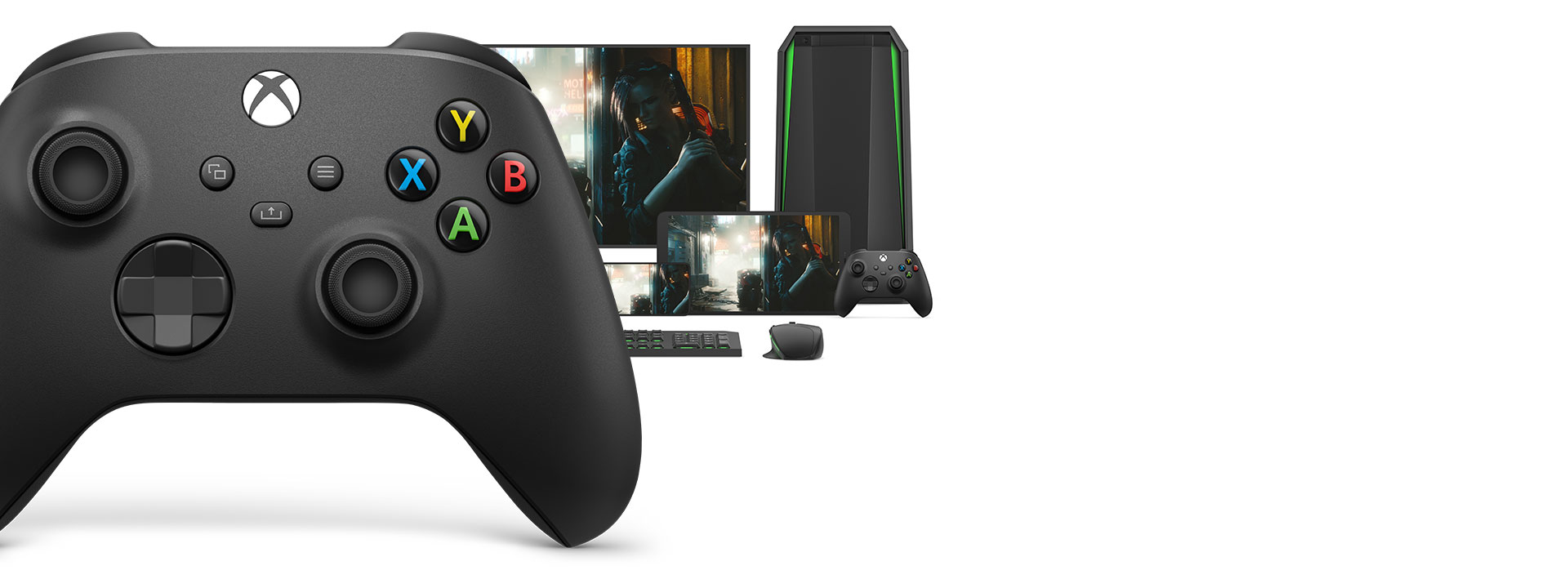
O controle Xbox funciona no PC?
Sim. O Controle Sem Fio Xbox atual é compatível com computadores que usam Windows 10 ou Windows 11. A Microsoft oferece três formas principais de conexão: cabo USB, Bluetooth e Adaptador Sem Fio Xbox para Windows.
A escolha muda a praticidade, mas não exige comprar novamente os jogos. Títulos de PC com suporte a controle normalmente reconhecem o padrão de botões do Xbox, enquanto recursos como remapeamento e atualização de firmware podem ser gerenciados pelo aplicativo Xbox Accessories.
- USB: conexão direta e sem depender de pilhas.
- Bluetooth: opção sem fio sem acessório adicional em controles compatíveis.
- Adaptador Xbox: usa o protocolo sem fio próprio da Microsoft.
- Windows 10 e 11 são oficialmente compatíveis com o modelo atual.
Como conectar o controle Xbox ao PC por Bluetooth
Ligue o controle mantendo o botão Xbox pressionado. Depois, segure o pequeno botão de pareamento na parte superior até o botão Xbox começar a piscar rapidamente. Isso coloca o controle no modo de descoberta.
No Windows 11, abra Configurações, entre em Bluetooth e dispositivos e escolha Adicionar dispositivo. Selecione Bluetooth e, quando Xbox Wireless Controller aparecer, clique no nome para concluir. No Windows 10, o caminho fica em Configurações, Dispositivos, Bluetooth e outros dispositivos. O botão Xbox permanece aceso quando a conexão é concluída.
- 1. Ligue o controle pelo botão Xbox.
- 2. Segure o botão de pareamento até a luz piscar rapidamente.
- 3. Abra Bluetooth e dispositivos no Windows.
- 4. Adicione Xbox Wireless Controller.
Nem todo controle do Xbox One possui Bluetooth
Os controles atuais do Xbox Series X|S incluem Bluetooth, mas modelos mais antigos do Xbox One podem depender do protocolo Xbox Wireless. Se o controle não aparece na busca do Windows, confirme o modelo na documentação do produto antes de concluir que há um defeito.
Quando Bluetooth não está disponível no controle ou no computador, use um cabo compatível ou o Adaptador Sem Fio Xbox para Windows. Essa verificação evita gastar tempo reinstalando drivers para um método que o hardware não oferece.
Como usar o controle Xbox no PC com cabo USB
Conecte o cabo ao controle e a outra ponta a uma porta USB do computador. O modelo atual usa USB-C; controles anteriores podem usar micro-USB. O Windows deve instalar ou carregar o driver automaticamente e liberar o controle nos jogos compatíveis.
Prefira um cabo capaz de transmitir dados, porque alguns cabos servem apenas para alimentação. A conexão com fio é a opção mais simples para diagnosticar falhas: ela não depende de Bluetooth, reduz dúvidas sobre pareamento e mantém o controle funcionando sem consumir as pilhas durante a sessão.
- Use USB-C no controle atual ou o conector correspondente ao seu modelo.
- Escolha um cabo com transmissão de dados.
- Teste outra porta USB se o Windows não reconhecer o controle.
- Conecte diretamente ao PC durante o diagnóstico.
Como conectar com o Adaptador Sem Fio Xbox
Conecte o Adaptador Sem Fio Xbox a uma porta USB do PC e aguarde o Windows preparar o dispositivo. Pressione o botão de pareamento do adaptador; em seguida, ligue o controle e mantenha pressionado o botão de pareamento na parte superior.
Quando as luzes deixam de piscar e permanecem acesas, a ligação foi concluída. O adaptador usa a tecnologia Xbox Wireless em vez de Bluetooth e é uma alternativa oficial para computadores sem Bluetooth ou para controles compatíveis com esse protocolo.
- Conecte o adaptador e aguarde o reconhecimento do Windows.
- Ative o pareamento no adaptador.
- Ligue o controle e segure o botão de pareamento.
- A luz fixa indica que a conexão foi concluída.
Bluetooth, USB ou adaptador: qual conexão escolher?
Bluetooth é prático para jogar sem fio quando o PC e o controle são compatíveis. USB é a escolha mais direta, elimina a dependência das pilhas e ajuda a separar problemas de conexão de falhas no próprio controle. O Adaptador Sem Fio Xbox oferece a experiência do protocolo Xbox Wireless no Windows.
Para começar, teste o cabo: se tudo funcionar, passe ao Bluetooth ou ao adaptador conforme sua preferência. Quem usa headset conectado ao controle deve confirmar a compatibilidade de áudio do método escolhido, pois os recursos disponíveis podem variar conforme o dispositivo e a conexão.
Como atualizar e testar no Xbox Accessories
Baixe o aplicativo oficial Xbox Accessories pela Microsoft Store e conecte o controle ao PC. O programa verifica o dispositivo, permite instalar atualizações de firmware disponíveis e oferece opções de configuração e remapeamento compatíveis com cada modelo.
Para uma atualização, a conexão por cabo USB é o ponto de partida mais seguro. Não desconecte o controle nem desligue o computador durante o processo. Manter o firmware e o Windows atualizados pode corrigir instabilidade, falhas de botões e problemas de reconhecimento.
- Use o aplicativo oficial Xbox Accessories.
- Conecte por USB ao atualizar o firmware.
- Não retire o cabo durante a instalação.
- Reinicie o jogo depois de alterar o mapeamento.
Controle Xbox não conecta no PC: o que verificar
Comece trocando ou recarregando as pilhas e teste o controle com um cabo de dados. No Bluetooth, remova Xbox Wireless Controller da lista de dispositivos do Windows e faça um novo pareamento. Reinicie o Bluetooth e mantenha o controle próximo ao computador durante o teste.
Se o problema persistir, atualize o Windows, o firmware pelo Xbox Accessories e os drivers de Bluetooth pelo fabricante do computador ou adaptador. No modo com fio, experimente outra porta e outro cabo. No Adaptador Sem Fio Xbox, desconecte e reconecte o acessório antes de repetir o pareamento.
- Teste primeiro com um cabo de dados.
- Remova o pareamento antigo e conecte novamente.
- Atualize Windows, Bluetooth e firmware do controle.
- Verifique pilhas, porta USB e distância do PC.
O jogo não reconhece o controle
Confirme na página do jogo se há suporte a controle. Feche e abra o título depois de conectar o acessório, porque alguns jogos detectam dispositivos apenas na inicialização. No Steam, verifique as opções de Controle nas propriedades do jogo quando o mapeamento não corresponder ao esperado.
Também desconecte controles virtuais ou outros gamepads durante o diagnóstico para evitar conflito de prioridade. Se o controle funciona no Xbox Accessories, mas não em um único jogo, a causa mais provável está na configuração ou compatibilidade daquele título. Para mais guias, gameplays e soluções rápidas, acompanhe o canal Game Station Oficial no YouTube.