
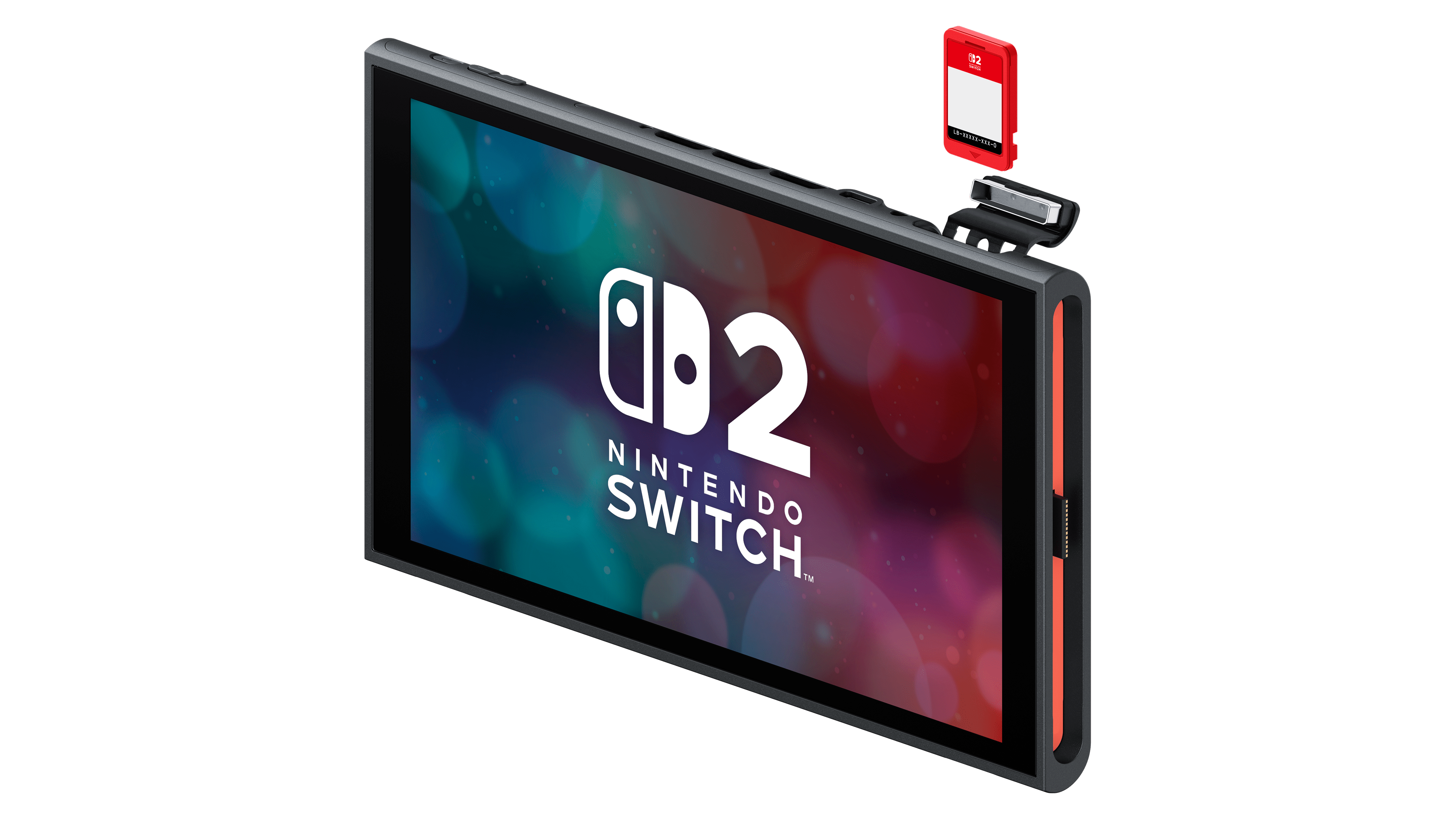
Apagar um jogo do Switch 2 apaga o progresso?
Não: remover a instalação de um jogo no Nintendo Switch 2 preserva seus dados salvos, segundo o suporte da Nintendo. Ao instalar o título novamente, você pode continuar a partida com o usuário correspondente. Essa distinção permite liberar espaço de jogos concluídos sem começar tudo do zero depois.
Instalação e save ocupam funções diferentes. Os arquivos necessários para executar um jogo podem ficar na memória interna ou em um microSD Express; o progresso fica na memória do console, inclusive quando você joga usando um cartão físico. Copiar ou trocar o cartão de memória não constitui uma cópia dos saves.
Como remover a instalação de um jogo
Escolha no HOME o título que pretende remover e abra suas opções com + ou −. Entre em Gerenciar software e use Apagar o software; revise a confirmação antes de concluir. O procedimento remove a instalação e mantém o progresso.
Para selecionar vários títulos, abra as configurações do console, acesse o gerenciamento de dados e procure Apagar rápido. Marque os jogos desejados, confira a seleção e confirme a remoção. A Nintendo informa que atualizações e DLC não podem ser excluídos separadamente da instalação por esse procedimento.
- Comece por um jogo que não pretende jogar nos próximos dias.
- Confira cada título selecionado antes de confirmar uma remoção em lote.
Qual opção evitar para manter o save?
A opção Apagar dados salvos tem outra finalidade: ela exclui o progresso. Não a use para remover apenas uma instalação. A Nintendo também informa que excluir um usuário elimina os dados salvos associados a ele; por isso, mantenha o perfil da pessoa que jogou.
Antes de confirmar qualquer exclusão, leia se a tela fala em software ou em dados salvos. Se o objetivo é abrir espaço para outro download, a instalação de um título que você não usa é o ponto a avaliar primeiro. Não formate o console para fazer essa manutenção cotidiana.
Como baixar novamente o jogo digital
Com o console conectado à internet, selecione o ícone do jogo no HOME e inicie o download, se essa opção estiver disponível. Se precisar localizar a compra, abra Cartões de jogo virtuais, escolha o usuário que adquiriu o conteúdo e procure o título na biblioteca.
Na página do cartão virtual, escolha Carregar neste console para iniciar o download. Pode ser necessário autenticar a conta. Se o jogo não aparecer, confira os cartões virtuais ocultos e as outras contas do aparelho: a compra pode pertencer a outro usuário. Há instruções específicas no suporte oficial para conteúdos que não usam cartão virtual, como demos.
Depois de reinstalar, abra o jogo com o perfil usado na partida anterior. Planeje o download antes de uma viagem ou de ficar sem conexão; liberar espaço agora significa precisar baixar a instalação outra vez para voltar a jogar.
Preciso de Nintendo Switch Online para preservar o progresso?
A assinatura não é necessária para manter o save local quando você apaga somente o software. Já a cópia na nuvem exige Nintendo Switch Online e um jogo compatível. Nem todos os títulos aceitam o recurso, portanto não suponha que a assinatura cobre toda a biblioteca.
Para conferir a configuração, abra as configurações do console, entre no gerenciamento de dados e na área de saves na nuvem. Escolha o usuário e acesse as configurações do serviço. A cópia automática fica ativada por padrão ao assinar; o download automático precisa ser habilitado no console desejado. Verifique as opções do perfil correto antes de depender desse backup.
Apagar jogos ou comprar um microSD Express?
Se você alterna entre poucos títulos, remover instalações concluídas pode resolver a falta de espaço sem comprar um acessório. Se precisa manter vários jogos prontos para uso, o guia de microSD Express relacionado abaixo ajuda a escolher uma expansão compatível. Aumentar a capacidade para instalações não muda o local onde os saves são armazenados.
Quem está migrando do Switch original deve seguir o guia de transferência de jogos e saves antes de apagar o aparelho antigo. São tarefas diferentes: este passo a passo cuida da instalação no Switch 2 que você já utiliza. Imagem de abertura: divulgação oficial da Nintendo. Para mais guias práticos e gameplays, acompanhe o canal Game Station Oficial no YouTube.