
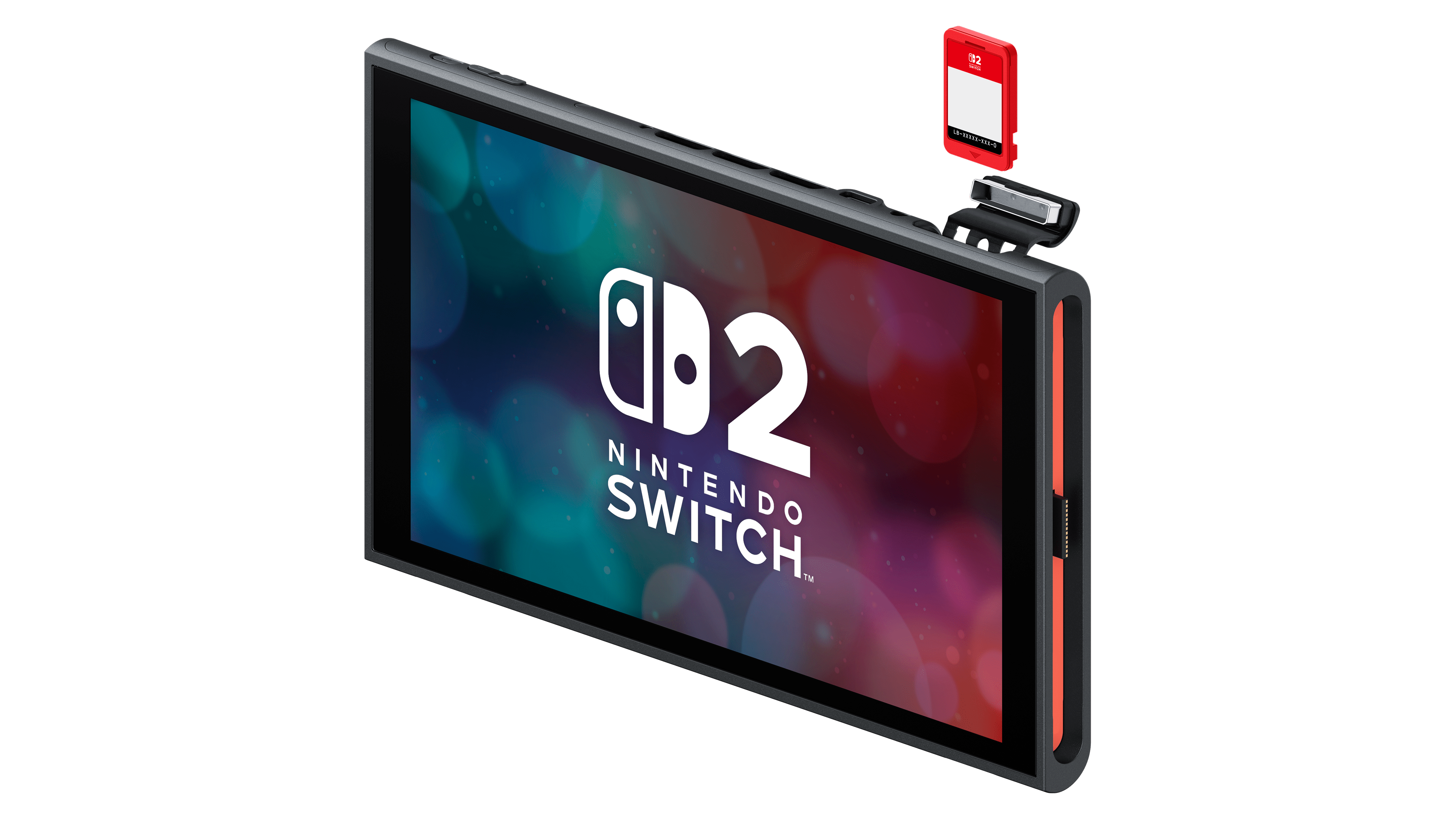
Qual é a forma certa de tirar as capturas do Switch 2?
O Nintendo Switch 2 oferece dois caminhos oficiais. Para levar fotos e vídeos ao celular, o console envia os arquivos ao Nintendo Switch App pela internet. Para copiar diretamente a um computador, o sistema usa um cabo USB compatível com transferência de dados e o protocolo MTP.
Escolha pelo destino. O aplicativo é mais prático para salvar uma seleção no telefone e compartilhar; o cabo evita a etapa de upload e funciona melhor para organizar muitos arquivos no PC. As duas opções preservam os originais no Álbum até que você decida apagá-los.
- Celular: Nintendo Switch App e a mesma Nintendo Account.
- PC: cabo USB de dados conectado diretamente ao console.
- Não apague o original antes de conferir a cópia no destino.
Como enviar fotos e vídeos do Switch 2 ao celular
Instale ou atualize o Nintendo Switch App no celular e entre com a Nintendo Account vinculada ao usuário do console. No Switch 2, abra Álbum no menu HOME, escolha uma captura e pressione A; depois selecione Enviar ao dispositivo inteligente e indique o usuário. Para selecionar vários arquivos, use Ações rápidas na lateral do Álbum.
Confirme Enviar. O Switch 2 faz o upload e pode concluir um lote em segundo plano enquanto você volta a jogar. Se o console estiver temporariamente sem internet, os arquivos ficam na fila e o envio começa quando a conexão for restabelecida.
- Ações rápidas aceita até 100 arquivos em um lote.
- Vídeos podem pedir o PIN do controle parental.
- Alguns jogos ou cenas podem bloquear capturas e uploads.
Como baixar a captura no Nintendo Switch App
Abra o Nintendo Switch App e toque no ícone Álbum, no canto inferior direito. Abra um arquivo ou use Selecionar para marcar até dez; escolha Salvar para baixar no aparelho ou Compartilhar para usar o menu de compartilhamento do Android ou iOS.
A Nintendo mantém cada upload no servidor por 30 dias e limita o armazenamento a 100 arquivos por Nintendo Account. Portanto, o aplicativo não deve ser tratado como arquivo permanente: salve no celular as capturas que deseja conservar. Contas de usuários com menos de 13 anos não podem compartilhar diretamente pelo app.
Essa função de enviar, baixar e compartilhar capturas do Switch 2 pode ser usada sem uma assinatura paga do Nintendo Switch Online. Ainda assim, console e celular precisam de internet e da mesma Nintendo Account para a associação funcionar.
Como ativar o envio automático de capturas
No Álbum do Switch 2, abra Configurações de upload e procure Uploads automáticos. Ative a opção para o usuário desejado. A partir daí, novas fotos e vídeos compatíveis são enviados ao Nintendo Switch App sem precisar selecionar cada item manualmente.
Use a automação com atenção ao limite de 100 arquivos e ao prazo de 30 dias. Se você captura muitas sequências, faça limpezas periódicas no aplicativo depois de salvar o material importante. Desative o envio automático quando quiser controlar o uso de rede ou separar somente as melhores imagens.
Como copiar capturas do Switch 2 para o PC por USB
No console, abra Configurações do console, entre em Gerenciar dados, selecione Gerenciar fotos e vídeos e escolha Copiar para o PC via USB. Só então conecte o Switch 2 ao computador com um cabo que aceite dados, não apenas carregamento.
Ligue o cabo à porta USB-C do próprio Switch 2. A Nintendo informa que as portas USB da base não atendem a essa função. No computador, abra o dispositivo pelo gerenciador de arquivos e copie as fotos e os vídeos desejados; a sequência final varia conforme o sistema operacional.
O computador precisa oferecer suporte ao Media Transfer Protocol, o MTP. Se o console carrega mas não aparece como dispositivo, teste outro cabo de dados, outra porta do computador e reconecte após selecionar Copiar para o PC via USB.
- Conecte o cabo diretamente ao Switch 2, fora da base.
- Use um cabo USB-C que suporte transferência de dados.
- O computador precisa reconhecer dispositivos MTP.
O upload não aparece no celular: o que conferir
Primeiro, confirme que o Nintendo Switch App e o console usam a mesma Nintendo Account. Verifique também a conexão do Switch 2 e o estado dos serviços da Nintendo. Reiniciar o console e repetir o envio resolve filas que ficaram presas após uma oscilação de rede.
Se apenas um jogo falha, o bloqueio pode ser do próprio software ou de uma cena protegida contra captura. Para vídeos com controle parental ativo, informe o PIN quando solicitado. Se o limite de 100 arquivos tiver sido alcançado, salve o que deseja manter no celular e remova uploads antigos antes de tentar novamente.
Como organizar o Álbum sem perder arquivos
Antes de apagar, abra algumas imagens e vídeos no celular ou no PC para confirmar que a cópia está íntegra. Depois, em Configurações do console, Gerenciar dados e Gerenciar fotos e vídeos, use Gerenciar no Álbum para filtrar por tipo, local de armazenamento ou usuário e excluir somente o que já foi salvo fora do console.
Com um microSD Express instalado, o Switch 2 também permite definir onde novas capturas serão gravadas e copiar arquivos entre a memória interna e o cartão. Cartões microSD convencionais não servem como destino para novas capturas do Switch 2; consulte o guia de microSD Express relacionado antes de comprar.
Este guia integra o hub de Guias de Nintendo Switch 2, com links abaixo para liberar espaço, escolher armazenamento e migrar dados do console anterior. Imagem de abertura: divulgação oficial da Nintendo. Para tutoriais e gameplays, acompanhe também o canal Game Station Oficial no YouTube.