
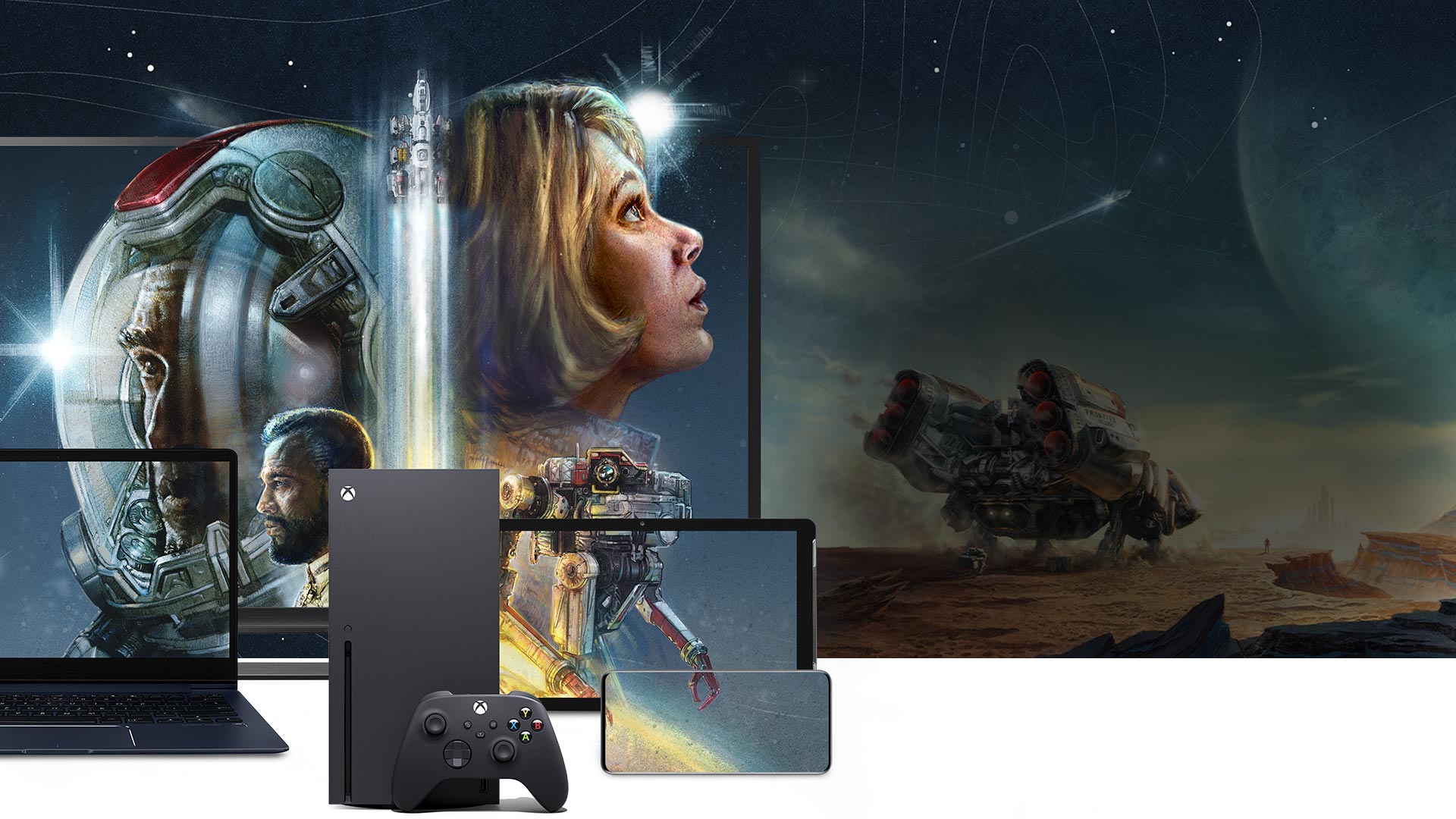
O que é o Xbox Remote Play?
O Xbox Remote Play transmite pela internet a imagem e os controles do seu próprio Xbox Series X|S ou Xbox One para outro dispositivo. É possível continuar um jogo instalado no console usando celular, tablet, PC, TV ou headset compatível, desde que o aparelho e o Xbox estejam conectados e preparados para o acesso remoto.
Remote Play não é o mesmo que Xbox Cloud Gaming. Na execução remota, o seu console liga, processa o jogo e envia o vídeo. No jogo em nuvem, servidores da Microsoft executam títulos disponíveis no catálogo compatível. Essa diferença explica por que o Remote Play exige um Xbox configurado, mas pode acessar jogos instalados que não estejam liberados na nuvem.
Requisitos para jogar remotamente
A Microsoft lista Xbox Series X|S ou Xbox One com recursos remotos ativados, uma conta Microsoft com perfil Xbox, um controle Bluetooth compatível e conexão de internet. Para dispositivos móveis, os requisitos publicados são Android 6.0 ou superior e iOS 15.1 ou superior; no computador, Windows 10 ou 11 na versão 22H2 ou mais recente.
A recomendação oficial é uma conexão de pelo menos 10 Mbps e, no Wi-Fi, a faixa de 5 GHz. A qualidade depende tanto da internet do local onde você está quanto do envio da rede conectada ao console. Dados móveis funcionam em aparelhos compatíveis, mas uma sessão pode consumir uma quantidade significativa da franquia.
- Console: Xbox Series X|S ou Xbox One.
- Celular: Android 6.0+ ou iOS 15.1+.
- PC: Windows 10/11, versão 22H2 ou superior.
- Rede: pelo menos 10 Mbps; prefira Wi-Fi de 5 GHz.
- Controle: modelo Bluetooth compatível.
Como ativar os recursos remotos no Xbox
No console, pressione o botão Xbox para abrir o painel. Entre em Perfil e sistema > Configurações > Dispositivos e conexões > Recursos remotos e ative a opção de recursos remotos. Use o teste disponível nessa tela para conferir rede, modo de energia e prontidão do console antes de tentar pelo celular ou PC.
Depois, abra as opções de energia e mantenha o console no modo de suspensão que permite acesso remoto. O Xbox deve permanecer ligado ou nesse modo, conectado à energia e à internet. Desligar completamente o aparelho, retirar o cabo ou bloquear a conexão no roteador impede que ele seja encontrado fora de casa.
- Ative Recursos remotos.
- Execute Testar execução remota.
- Use o modo de suspensão compatível.
- Não desconecte o console da energia ou da rede.
Como iniciar o Remote Play no celular, tablet ou PC
Conecte o controle ao dispositivo por Bluetooth ou USB, quando houver suporte. Abra um navegador compatível, acesse xbox.com/remoteplay e entre com a mesma conta Microsoft usada no console. Selecione o Xbox registrado e aguarde o início da transmissão.
O dispositivo pode estar em outra rede; não é necessário permanecer no mesmo Wi-Fi do console. Para a primeira configuração, porém, faça um teste em casa. Assim fica mais fácil separar um problema de conta ou energia de uma limitação da internet externa.
Posso usar jogos do Game Pass no Remote Play?
Sim, desde que o jogo esteja instalado no console e sua conta continue autorizada a executá-lo. Para um título do Game Pass, a assinatura necessária precisa estar ativa. Jogos comprados em disco também exigem que o disco permaneça inserido em um console com leitor.
Alguns jogos e o modo multijogador online podem exigir um plano do Game Pass. O Remote Play não transforma uma licença de console em versão para PC: ele apenas transmite a sessão do Xbox. Para instalar e jogar nativamente nos dois aparelhos, procure o selo Xbox Play Anywhere explicado no guia relacionado.
Xbox Remote Play não funciona: o que verificar
Comece no próprio console e repita o teste de execução remota em Configurações > Dispositivos e conexões > Recursos remotos. Confirme se o Xbox está online, atualizado, no modo de energia correto e associado à mesma conta do navegador. Reinicie o console, o dispositivo e o roteador se a conexão funcionava antes e parou sem mudança aparente.
Se a imagem trava ou perde qualidade, aproxime o dispositivo do roteador, use Wi-Fi de 5 GHz ou cabo de rede no console e interrompa downloads pesados. Atualize também o controle e o navegador. Em rede móvel ou Wi-Fi público, filtros, NAT ou instabilidade podem impedir a sessão mesmo quando o teste doméstico funciona.
- Repita o teste de execução remota no Xbox.
- Confira se a conta é a mesma nos dois dispositivos.
- Atualize console, controle e navegador.
- Use cabo no Xbox e Wi-Fi de 5 GHz no aparelho, quando possível.
- Pause downloads e transmissões concorrentes.
Remote Play ou Play Anywhere: qual escolher?
Use Remote Play quando quiser acessar à distância o console e a instalação que já estão prontos. Prefira Xbox Play Anywhere quando o jogo oferece uma versão nativa para Xbox e PC com compra digital e progresso compartilhados. Os dois recursos podem se complementar, mas resolvem problemas diferentes.
Para preparar o controle no Windows, consulte o guia de conexão por Bluetooth, USB ou Adaptador Sem Fio Xbox. O hub de guias do Xbox reúne também armazenamento e Quick Resume. Para mais tutoriais práticos, notícias confirmadas e gameplays, acompanhe o canal Game Station Oficial no YouTube.