
Por que o PS5 pode deixar de sincronizar um save
A sincronização dos dados salvos depende de uma assinatura ativa do PlayStation Plus, conexão com a internet e das opções de nuvem habilitadas. Uma interrupção ao fechar o jogo, trocar de console ou colocar o aparelho em repouso pode deixar a cópia local diferente da armazenada online.
A PlayStation identifica falhas desse tipo pelos códigos CE-118851-4 e CE-122154-5. Antes de substituir qualquer arquivo, confirme qual cópia contém o progresso que você quer preservar. Escolher rapidamente o destino errado pode trocar um save novo por outro mais antigo.
- Feche o jogo antes de comparar os arquivos.
- Não apague nem sobrescreva um save sem conferir a data.
- Use a mesma conta da PlayStation que criou o progresso.
- A nuvem exige uma assinatura ativa do PlayStation Plus.
Primeiro, verifique o status da sincronização
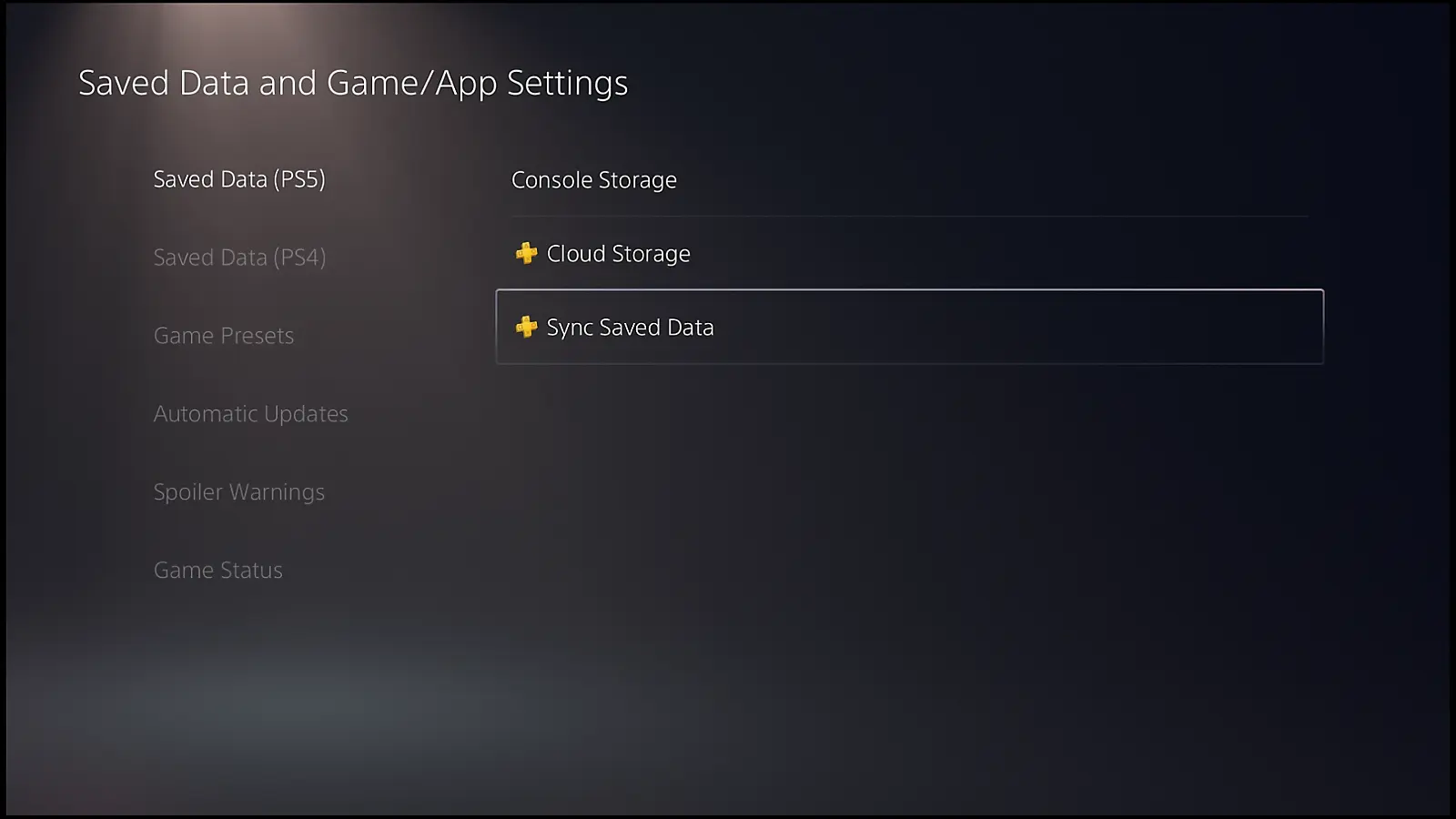
Na tela inicial do PS5, destaque o jogo, pressione o botão de opções e selecione Verificar o status da sincronização de dados salvos. Também é possível abrir Configurações > Dados salvos e configurações de jogos/aplicativos > Dados salvos (PS5) > Sincronizar dados salvos > Exibir status de sincronização.
Veja se a falha aparece em apenas um jogo ou em vários. Um único título pode estar com uma transferência pendente; erros em toda a biblioteca indicam que vale conferir assinatura, conexão, status do serviço e a configuração automática antes de mover arquivos manualmente.
- Um jogo: tente novamente pelo status daquele título.
- Vários jogos: revise a sincronização automática e a conexão.
- Todos aparecem sincronizados: reinicie e confira se o aviso retorna.
Como escolher entre o save do console e o da nuvem
Compare a data e o horário mostrados para cada cópia e relacione essas informações à última sessão em que você avançou. O arquivo mais recente costuma ser o correto, mas a data sozinha não substitui a conferência: se o relógio do console estava incorreto ou se você abriu uma partida antiga em outro aparelho, revise com cuidado.
Se ainda houver dúvida, não confirme a substituição. Volte, preserve as duas cópias e verifique em qual console ocorreu o progresso mais recente. Depois de identificar o arquivo correto, faça upload da cópia local para a nuvem ou baixe a cópia online para o console, conforme a origem escolhida.
Como enviar manualmente o save mais novo para a nuvem
Abra Configurações > Dados salvos e configurações de jogos/aplicativos e selecione Dados salvos (PS5) ou Dados salvos (PS4). Entre em Fazer upload ou excluir do armazenamento do console, abra a guia Fazer upload no armazenamento em nuvem, marque o arquivo certo e confirme.
Use esse caminho quando o progresso correto está no PS5 e a cópia online ficou desatualizada. Antes de confirmar uma substituição, confira novamente o jogo, o usuário e a data do arquivo; o upload troca a cópia correspondente armazenada na nuvem.
Como baixar o save da nuvem sem perder progresso
Se a cópia correta está online, acesse Configurações > Dados salvos e configurações de jogos/aplicativos, escolha Dados salvos (PS5) ou Dados salvos (PS4) e entre em Baixar ou excluir do armazenamento em nuvem. Na guia Baixar no armazenamento do console, selecione o arquivo e faça o download.
Esse procedimento pode substituir os dados locais do mesmo jogo. Não use o download para tentar corrigir um erro sem antes confirmar que a nuvem possui o avanço desejado. Depois de concluir, abra o jogo e valide o progresso antes de excluir qualquer outra cópia.
Como corrigir os erros CE-118851-4 e CE-122154-5
Na tela Status da sincronização, selecione Tentar novamente. Se a falha aparecer em vários jogos, desative Habilitar sincronização automática e ative a opção novamente em Configurações > Dados salvos e configurações de jogos/aplicativos > Dados salvos (PS5) > Sincronizar dados salvos.
Para o CE-118851-4, a PlayStation também orienta desativar Fazer login no PS5 automaticamente quando todos os jogos aparecem como sincronizados, mas o erro retorna depois de reiniciar. A opção fica em Configurações > Usuários e contas > Configurações de login. Reinicie o console e verifique o status novamente.
- Use Tentar novamente no status da sincronização.
- Desative e reative a sincronização automática se vários jogos falharem.
- No CE-118851-4 recorrente, teste sem o login automático no PS5.
- Não redefina o console como primeira tentativa.
Confira o modo repouso, a conexão e o serviço PlayStation
Para sincronizar ao fechar um jogo ou colocar o PS5 em repouso, mantenha ativadas as atualizações automáticas e a opção Configurações > Sistema > Economia de energia > Recursos disponíveis no modo de repouso > Permanecer conectado à Internet. Sem conexão nesse estado, o envio pode ficar para a próxima sessão.
Se vários jogos falharem ao mesmo tempo, consulte a página oficial de status da PlayStation e teste a conexão em Configurações > Rede > Status da conexão > Testar conexão à Internet. Uma indisponibilidade temporária do serviço não deve ser tratada apagando saves ou redefinindo o console.
Jogos de PS4 funcionam de forma diferente no PS5
Nos jogos nativos de PS5, o console e a nuvem podem sincronizar automaticamente os dados mais recentes. Nos jogos de PS4 executados no PS5, o upload automático envia a cópia para a nuvem, mas o download para o console precisa ser feito manualmente.
Essa diferença explica por que um save de PS4 pode estar online sem aparecer imediatamente na instalação do PS5. Escolha Dados salvos (PS4), baixe o arquivo correto e confirme que o jogo foi aberto com o mesmo usuário da PlayStation.
Checklist seguro antes de procurar o suporte
Confirme a assinatura do PlayStation Plus, a conta usada, o status do serviço, a conexão do console e a data das duas cópias. Tente novamente, reative a sincronização automática e faça a transferência manual somente depois de identificar o arquivo que deve ser preservado.
Se o erro continuar, anote o código exibido e procure o Suporte PlayStation sem apagar os dados. O guia relacionado de backup explica quando usar nuvem ou USB; o tutorial de modo repouso mostra as opções necessárias para manter downloads e saves atualizados. Para mais soluções práticas e gameplays em português, acompanhe também o canal Game Station Oficial no YouTube. Imagem de abertura: captura oficial do Suporte PlayStation.
- Anote o código do erro.
- Registre jogo, conta e horário da última sessão.
- Não exclua o save local antes de validar a cópia online.
- Procure o suporte se a falha persistir após as etapas oficiais.