
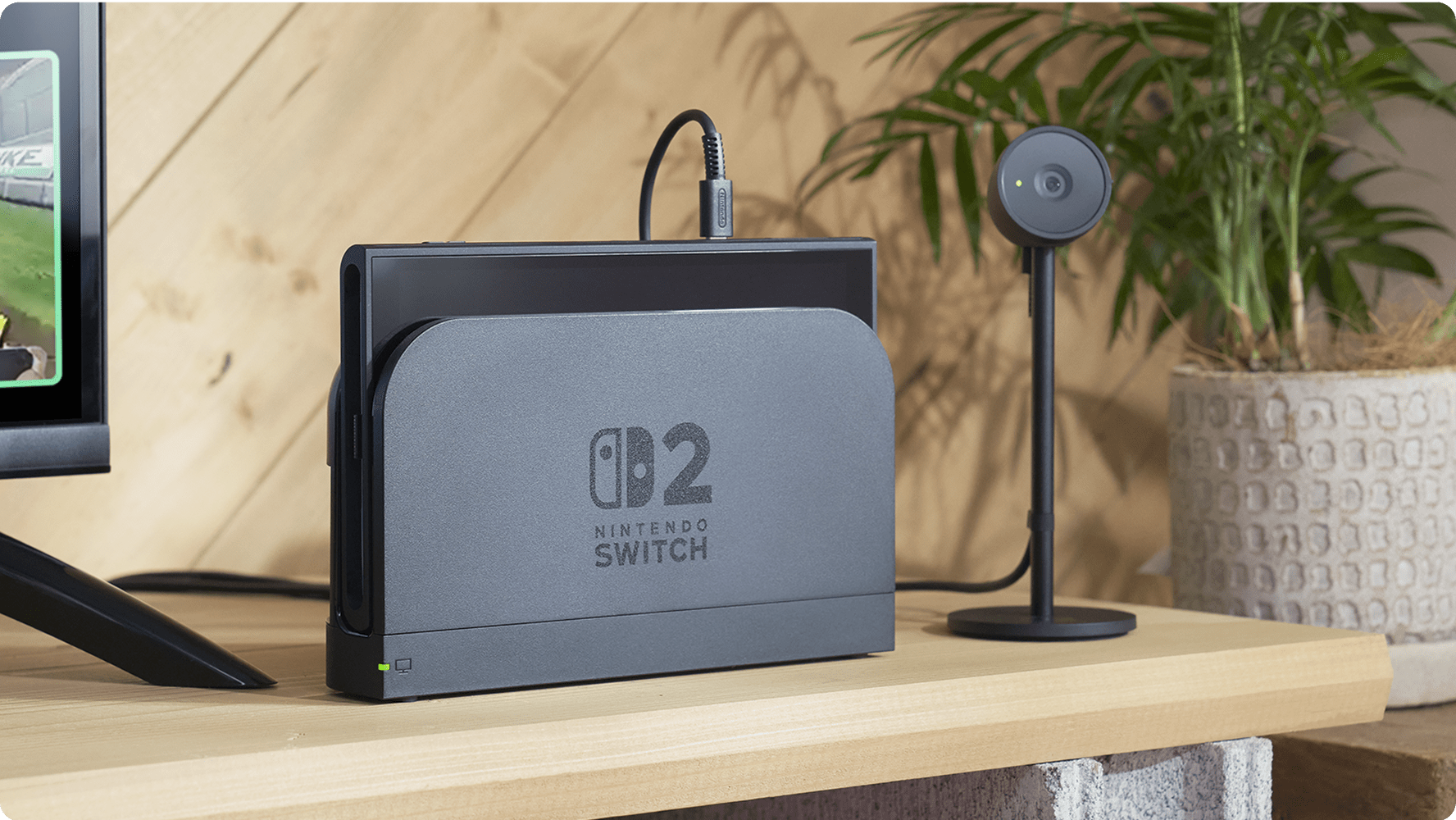
O que é o GameChat do Nintendo Switch 2
GameChat é o sistema de comunicação integrado ao Nintendo Switch 2. Ele permite conversar por voz, compartilhar a tela do jogo e, com uma câmera USB compatível, participar de chamadas de vídeo sem sair da partida.
Uma sala aceita até 12 pessoas no áudio. Até quatro participantes podem compartilhar vídeo ou a tela do jogo ao mesmo tempo. A câmera não é obrigatória para conversar: o Switch 2 já possui microfone integrado e usa tratamento de ruído para reduzir o som do jogo e do ambiente.
- Até 12 participantes no áudio.
- Até quatro compartilhamentos de vídeo ou tela simultâneos.
- O microfone já vem no Switch 2.
- A câmera USB é opcional e necessária somente para vídeo.
Requisitos atuais para usar o GameChat
Para usar o GameChat, você precisa de um Nintendo Switch 2 atualizado, conexão contínua com a internet, Conta Nintendo vinculada e assinatura ativa do Nintendo Switch Online. O período de acesso sem assinatura terminou em 31 de março de 2026; por isso, tutoriais antigos que dizem que o recurso é gratuito estão desatualizados.
Também é necessário cadastrar um número de telefone na Conta Nintendo e concluir a verificação por mensagem de texto durante a configuração inicial. Os amigos só podem conversar entre si depois que ambos se aprovarem para o GameChat.
- Console: Nintendo Switch 2 atualizado.
- Serviço: Nintendo Switch Online ativo.
- Conta: Conta Nintendo com telefone cadastrado.
- Amigos: aprovação precisa ocorrer dos dois lados.
Como configurar o GameChat pela primeira vez
Pressione o botão C no Joy-Con 2 direito ou abra o menu C pela tela inicial. Escolha o usuário que utilizará o recurso. Se a conta ainda não estiver vinculada, o console solicitará a associação com uma Conta Nintendo.
O Switch 2 fará um teste de conexão. Depois, leia e aceite os termos do GameChat, confirme o número de telefone com o código recebido por SMS e selecione quais amigos poderão conversar com você. A configuração termina após a revisão dos avisos de segurança.
- Pressione o botão C e escolha o usuário.
- Conclua o teste de conexão.
- Aceite os termos e confirme o telefone por SMS.
- Aprove somente pessoas que você conhece.
Como criar ou entrar em uma sala
Para iniciar uma conversa, pressione C, escolha o usuário e selecione Criar um novo chat. Marque até 11 amigos para formar uma sala com no máximo 12 participantes e confirme em Iniciar chat. O convite só chega a amigos aprovados que também aprovaram você.
Quando receber um convite, abra o menu C, selecione o usuário e escolha a sala disponível. O botão C também abre os controles durante a chamada, permitindo silenciar o microfone, mudar opções de áudio, compartilhar a tela ou sair da conversa.
Como compartilhar a tela e ativar a câmera
Dentro da sala, pressione C e selecione a opção de compartilhamento para transmitir a tela do jogo. Os participantes não precisam estar jogando o mesmo título: é possível mostrar a própria partida enquanto outra pessoa joga algo diferente.
Para vídeo, conecte uma câmera USB-C compatível à porta superior do console ou uma câmera USB compatível ao dock. Abra o menu C e ative o ícone da câmera. A Nintendo Switch 2 Camera é o modelo oficial, mas outras câmeras podem funcionar; a Nintendo não garante compatibilidade com todos os dispositivos de terceiros.
Antes da chamada, abra Configurações do console > Controles e acessórios > Testar câmera USB. Se o vídeo não aparecer, abra o obturador de privacidade, reconecte o cabo, teste outra porta e procure atualizações do sistema e do firmware da câmera.
- USB-C: conecte diretamente à porta superior do console.
- USB comum: use uma porta do dock.
- Teste em Configurações > Controles e acessórios > Testar câmera USB.
- A luz verde da câmera oficial indica quando ela está ativa.
Controles parentais, privacidade e segurança
Usuários menores de 16 anos e contas supervisionadas precisam do aplicativo Controles Parentais do Nintendo Switch vinculado ao console. O responsável aprova os amigos autorizados e pode permitir ou bloquear o vídeo em cada sessão, além de consultar com quem a criança conversou e por quanto tempo.
A câmera só é ativada quando o usuário liga o vídeo ou utiliza um recurso compatível. O modelo oficial possui luz de atividade e obturador físico. O microfone também não fica ouvindo comandos do sistema continuamente: ele é usado quando o GameChat ou outro recurso de voz compatível está ativo.
Para permitir denúncias, os últimos três minutos de voz e vídeo são mantidos temporariamente nos consoles dos participantes. Segundo a Nintendo, esse trecho só é enviado para análise quando alguém registra uma denúncia pelo próprio GameChat.
O que fazer quando o microfone não funciona
Observe a borda do seu perfil na tela do GameChat. Se ela ficar verde quando você fala, o console está captando sua voz; nesse caso, peça aos demais participantes para conferirem o volume individual da sua conta.
Se não houver sinal, verifique se nada cobre o microfone do console. Em Configurações > Áudio, confirme a entrada escolhida, ajuste o volume e use Testar microfone. A Nintendo também recomenda desligar temporariamente a supressão de ruído durante o diagnóstico e reiniciar o console.
O microfone de um headset Bluetooth não é compatível com a entrada de voz do Switch 2. O fone pode reproduzir o áudio da chamada, mas a conversa usa o microfone integrado ou um dispositivo conectado por USB ou pela entrada de áudio compatível.
- Borda verde: o microfone está captando sua voz.
- Confira Configurações > Áudio > Entrada de áudio.
- Microfone de headset Bluetooth não é suportado.
- Teste novamente após reiniciar o console.
Checklist antes da primeira chamada
Atualize o sistema, confirme a assinatura Nintendo Switch Online, cadastre o telefone e aprove os amigos. Se quiser vídeo, teste a câmera antes de criar a sala. Em contas de menores, faça a autorização pelo aplicativo de controles parentais com antecedência.
Para organizar fotos e vídeos feitos no console, consulte também o guia de transferência de capturas do Switch 2. O hub de guias Nintendo Switch 2 reúne tutoriais sobre migração, armazenamento e dados salvos.
Para mais guias, notícias confirmadas e gameplays em português, acompanhe também o canal Game Station Oficial no YouTube. Imagem de abertura: divulgação oficial da Nintendo.