
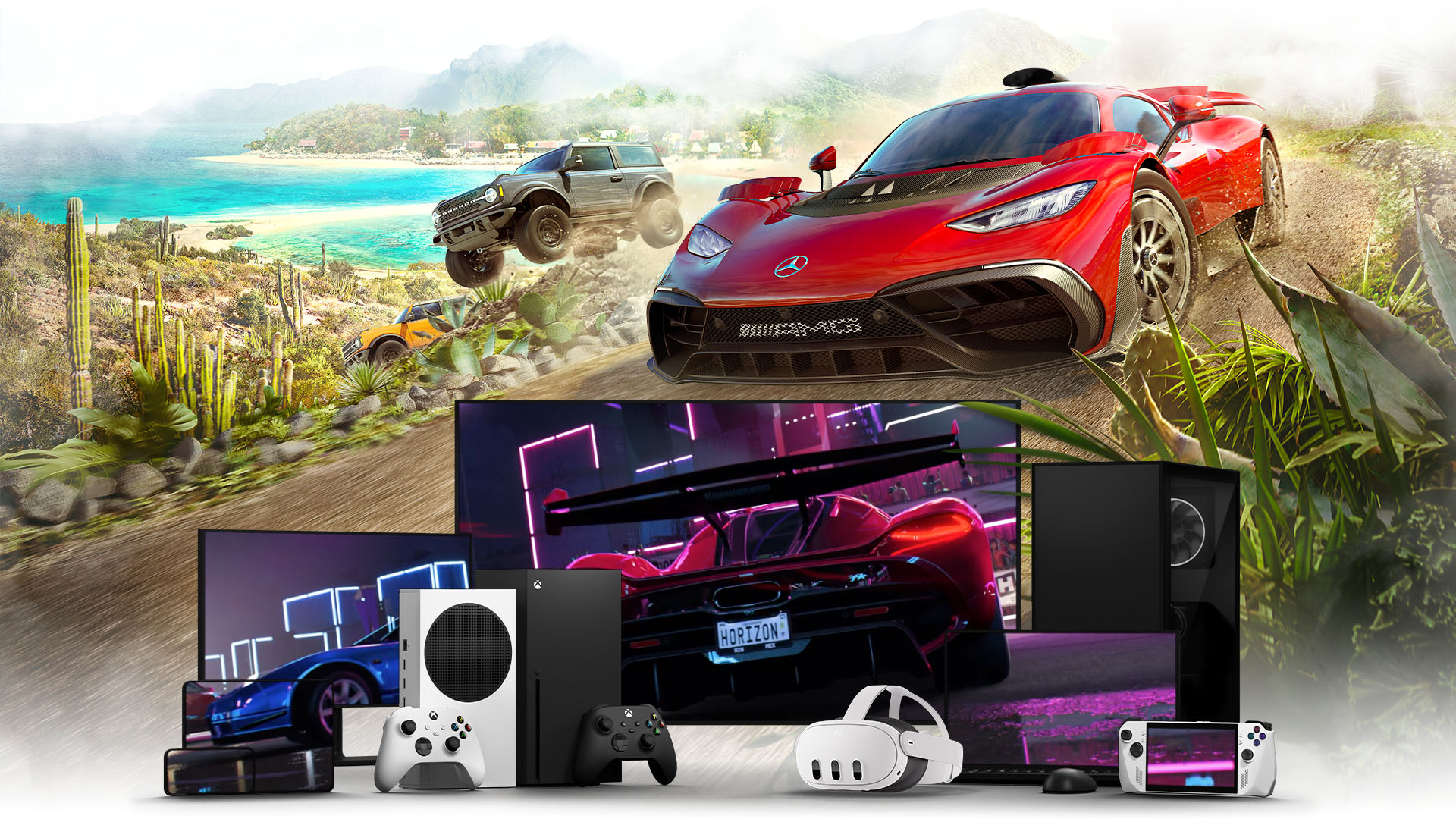
O que é Xbox Cloud Gaming
Xbox Cloud Gaming transmite jogos executados nos servidores da Microsoft para um dispositivo compatível. Isso permite jogar sem instalar o título localmente e, em celulares, computadores, TVs e aparelhos de streaming selecionados, sem precisar possuir um console Xbox.
O recurso não deve ser confundido com Remote Play. No Cloud Gaming, o processamento ocorre na nuvem e a biblioteca precisa oferecer suporte à transmissão. No Remote Play, o seu próprio Xbox executa um jogo instalado e envia a imagem pela internet. Escolha Cloud Gaming para acessar o catálogo compatível sem download; use Remote Play quando quiser controlar à distância o console que já possui.
- Cloud Gaming: o jogo roda nos servidores do Xbox.
- Remote Play: o jogo roda no seu console.
- Cloud Gaming não exige um console em celular, PC ou TV compatível.
- Nem todo jogo do catálogo ou da sua biblioteca aceita transmissão.
Quais planos do Game Pass incluem Cloud Gaming
A página oficial consultada em 1º de novembro de 2026 lista Xbox Game Pass Essential, Premium e Ultimate como planos com jogos pela nuvem. O PC Game Pass, isoladamente, não inclui o benefício. Alguns jogos gratuitos selecionados podem ser transmitidos apenas com uma conta Microsoft gratuita em uma região com suporte.
Os planos possuem limites mensais informados pelo Xbox: 5 horas no Essential, 10 horas no Premium e 15 horas no Ultimate. As horas de duas assinaturas elegíveis não são somadas; prevalece o plano com a cota maior. Como regras, preços e limites podem mudar, confirme o quadro de benefícios no site oficial antes de assinar.
- Essential: 5 horas de nuvem por mês.
- Premium: 10 horas por mês.
- Ultimate: 15 horas por mês.
- PC Game Pass sozinho não inclui Cloud Gaming.
- Títulos gratuitos selecionados podem dispensar assinatura.
Como jogar no celular ou tablet
No Android, iPhone ou iPad, abra um navegador compatível e acesse xbox.com/play. Entre com a conta Microsoft vinculada ao plano, escolha um jogo liberado para a nuvem e toque em Jogar. No iPhone e no iPad, o Xbox orienta usar o Safari; a opção Compartilhar > Adicionar à Tela de Início cria um atalho para o serviço.
Conecte um controle compatível por Bluetooth ou USB quando o aparelho aceitar conexão com fio. Jogos marcados com o ícone de toque podem ser usados sem gamepad. A lista de aparelhos e versões de sistema muda com o tempo, e as próprias páginas oficiais apresentam requisitos diferentes em alguns trechos; por isso, valide o modelo na lista atual de dispositivos antes de comprar um controle ou uma assinatura.
- Endereço: xbox.com/play.
- Entre com a conta usada no Game Pass.
- No iPhone e iPad, use o Safari e adicione o atalho à tela inicial.
- Procure o ícone de toque para jogar sem controle.
Como jogar no PC, console e portátil
No computador, acesse xbox.com/play pelo Microsoft Edge, Google Chrome ou Safari compatível e entre na conta Microsoft. O aplicativo Xbox para Windows também reúne download e transmissão em aparelhos compatíveis. No console, abra a biblioteca ou a seção Game Pass e escolha um título identificado com o ícone de nuvem para testar sem instalar.
O serviço também funciona em aparelhos portáteis selecionados e, por navegador, em sistemas compatíveis como macOS e ChromeOS. Steam Deck possui suporte em versão beta e exige a configuração indicada pelo Xbox. Atualize o navegador e o sistema antes de diagnosticar falhas de login, vídeo ou controle.
- Navegadores: Edge, Chrome ou Safari compatível.
- No Xbox, procure o ícone de nuvem.
- O aplicativo Xbox para Windows também oferece acesso compatível.
- Steam Deck permanece com suporte beta.
Como usar Xbox Cloud Gaming na TV
O aplicativo Xbox está disponível em modelos selecionados de TVs Samsung, LG e aparelhos com VIDAA OS, além de determinados dispositivos Amazon Fire TV. A lista oficial inclui TVs Samsung de 2020 ou mais recentes e monitores Samsung a partir de 2022, modelos LG com webOS 24 ou posterior e aparelhos VIDAA OS 9.6 ou superior, mas a compatibilidade pode variar por modelo, atualização e região.
Instale o aplicativo Xbox pela loja da TV ou do dispositivo, entre na sua conta e conecte um controle Bluetooth compatível. O Xbox cita controles oficiais da Microsoft, modelos PlayStation e outros acessórios verificados. Na TV, prefira cabo de rede ou Wi-Fi de 5 GHz e conexão de pelo menos 20 Mbps.
- Compatibilidade depende do modelo e da região.
- Instale o aplicativo Xbox na loja do aparelho.
- Conecte um controle Bluetooth aceito.
- Na TV, prefira Ethernet ou Wi-Fi de 5 GHz com 20 Mbps.
Qual velocidade de internet é necessária
O requisito geral publicado pelo Xbox começa em 10 Mbps de download, mas PCs, consoles, tablets e TVs podem precisar de 20 Mbps para melhor qualidade. Sempre que possível, conecte o aparelho por cabo. No Wi-Fi, use a faixa de 5 GHz ou uma rede móvel 5G estável.
Velocidade máxima não resolve sozinha atrasos e travamentos. Distância do servidor, estabilidade, perda de pacotes e congestionamento dentro de casa também afetam a transmissão. Pause downloads, uploads, streaming em alta resolução e atualizações de jogos; aproxime o dispositivo do roteador e evite repetidores lentos durante o teste.
- Mínimo geral: 10 Mbps.
- Recomendação para vários dispositivos: 20 Mbps.
- Prefira cabo ou Wi-Fi de 5 GHz.
- Pause downloads e transmissões concorrentes.
É possível jogar títulos comprados fora do Game Pass?
Sim, mas apenas jogos comprados que estejam marcados como compatíveis com a nuvem. A compra digital não garante automaticamente que o título poderá ser transmitido. Entre em xbox.com/play e procure a seção de jogos próprios disponíveis para confirmar a elegibilidade da licença.
A biblioteca varia conforme região, plataforma e plano. O Xbox também informa que jogos compatíveis de uma assinatura Ubisoft+ Premium podem ser transmitidos sem uma compra separada, quando a conta e o título atendem aos requisitos. Verifique sempre a página do jogo antes de pagar por uma licença pensando apenas no uso pela nuvem.
- Somente jogos próprios marcados como compatíveis.
- Comprar um jogo não garante transmissão.
- Confira a biblioteca atual em xbox.com/play.
- Catálogo e disponibilidade podem mudar.
Cloud Gaming não abre ou trava: checklist de correção
Confirme primeiro a região, o plano, a cota mensal restante e o selo de nuvem do jogo. Saia e entre novamente na conta, atualize o navegador ou aplicativo e teste outro título compatível. Se o controle não responder, remova o pareamento, reinicie o Bluetooth e conecte novamente por USB para separar falha sem fio de incompatibilidade.
Para atraso ou imagem instável, use cabo ou Wi-Fi de 5 GHz, pause outras transferências e reinicie roteador e dispositivo. Salves compatíveis são sincronizados pela conta, mas recursos transmitidos podem ter limitações de resolução, áudio e armazenamento em nuvem. O hub de guias Xbox reúne também Remote Play, controles no PC e Xbox Play Anywhere para escolher a opção mais adequada.
Imagem de abertura: divulgação oficial do Xbox. Para guias, notícias confirmadas e gameplays em português, acompanhe também o canal Game Station Oficial no YouTube.
- Confira plano, região, cota e selo de nuvem.
- Atualize navegador, aplicativo e controle.
- Teste outro jogo para isolar a falha.
- Use cabo ou Wi-Fi de 5 GHz.
- Verifique o status do serviço Xbox se a biblioteca inteira estiver indisponível.